adf

vendredi 5 septembre 2014

كيف تهدد الروابط القصيرة أمن حاسوبك وكيفية الحماية منها.

0 commentaires

كيف تهدد الروابط القصيرة أمن حاسوبك وكيفية الحماية منها.

أولا ما هي الروابط القصيرة : الروابط قصيرة (Short-Link) كما تعلمون تلعب دورا هاما جدا في شبكة الإنترنت، وخصوصا في الشبكات الاجتماعية. إذا كان لديك رابط طويل وتريد تحويله إلى رابط قصير فالحل هو : Short-Link

كيفية تقصير الروابط :
انه سهل جدا, هناك العديد من المواقع التي تقدم هذه الخدمة كموقع : bit.ly ، goo.gl وغيرها.

 ما هي مخاطر الـ short-Link :

 لنفرض انه عندك رابط من هذا الشكل www.verryloooooooonglink.urlعن طريق عملية تقصير الروابط اصبح هكذا www.short.url,اذا فالرابط الذي يراه المستخدم هو الرابط القصير , في هذه الحالة الرابط الأصلي كما يمكن ان يكون عبارة عن صورة او فيديو او موقع ... يمكن ان يكون موقع خبيث او « server trojan » فبمجرد ان تضغط على الرابط القصير يمكن ان تحمل فيروس وهذا الفيروس سيشتغل اتوماتيكيا في حاسوبك مما يهدد أمنه.

كيفية تجنب خطر الروابط القصير:
العملية ببساطة هي معرفة الرابط الأصلي, اذا سأقدم لكم طريقتين لكيفية فعل ذلك:

 الطريقة الأولى: استخدام موقع يريك الرابط الأصلي ,و من هذه المواقع : Unshorten.it

الطريقة الثانية: وهي استخدام إضافات في جوجل كروم و فايروفوكس( انظر الصورة).

كما تلاحظ في الصورة تجد « unshorten this link… » وبعد الضغط ستتنتقل الى صفحة تجد فيها الرابط الأصلي:


لتحميل الإضافة  لجوجل كروم  | فايرفوكس 

الموضوع من طرف : bouthina saib
تابع القراءة Résuméabuiyad

jeudi 24 juillet 2014

تعرف على المفضلة الذكية Raindrop التي ستجعلك تدير كل روابطك بطريقة بصرية مذهلة.

0 commentaires
لا احد من مستعملي الانترنت ينكر فضل المفضلة (Bookmark) وأهميتها له خصوصا نحن معشر المدونين .فهي تساعد على ادارة وحفظ الكثير من الروابط والمعلومات اليومية على الإنترنت التي تفيد المستخدم العادي - أذكر أن من الأسباب التي  جعلتني شخصيا احب وأعشق جوجل كروم منذ إصداره الأول هي ميزة تزامن المفضلة والاحتفاظ بها على شبكة الانترنت ، فإذا ما قمت بفرمتة الجهاز أو فقط الغاء تثبيت المتصفح فإن المفضلة الخاصة بك ستكون في أمان ويمكن استرجاعها فقط في لحظات - .. لحسن الحظ هناك العديد من الأدوات الاخرى التي تساعدنا في هذا النظام، لكن اليوم سوف أعرض عليكم واحدة من أفضل وأجمل تطبيق ويب لتنظيم وادراة الروابط المفضلة عندك .
تعرف على المفضلة الذكية Raindrop التي ستجعلك تدير كل روابطك بطريقة بصرية مذهلة.

 Raindrop.io هو أداة على الانترنت التي تجعل عملك أكثر ذكاء وأكثر متعة. بل هي وسيلة ممتعة لحفظ وادارة كافة الروابط التي تصادفها على شبكة الإنترنت بشكل متزامن في السحابة.وهذا طبعا يلغي الحاجة لإجراء نسخ احتياطي لجميع المواقع المفضلة لديك لأنك بفضل هذه الأداة يمكن الوصول إليها من أي مكان. لهذا كل ما عليك فعله هو الذهاب الى الموقع والتسجيل فيه !(الرابط أسفل المقالة )

طبعا هذه الأداة مجانية ويمكن فتح حساب فيها أو التسجيل باستخدام حسابك على مواقع الشبكات الاجتماعية مثل تويتر والفيسبوك وجوجل +. بعد ذلك ، يمكنك تحميل إضافة للمتصفح(الرابط أسفل المقالة )من اختيارك. يمكنك الحصول عليها للكروم، فايرفوكس، وسفاري وأوبرا. هناك أيضا تطبيق متاح لـ IOSعلى المتجر آبل.

بطريقة بديهية جدا يمكنك تخزين مواد مختلفة لقراءة في وقت لاحق ومزامنتها في كل من الإصدار الويب والموبايل. بعض الأشياء التي أحببتها في Raindrop.io :

- ليس فقط لحفظ المواقع المفضلة، ولكن أيضا اعتمادا على نوع الصفحة. سواء كان ذلك على شكل مقال، الفيديو، الصور أو العروض التقديمية.
- أهم ميزة وهي إدارة وتصفح جميع الروابط المحفوطة بشكل بصري جد بسيط وجميل ، ويضم صورة الرابط أو المقال وعنوانه ، ويمكن أيضا فرز كل هذه الروابط حسب المجلد (الذي اخترته أنت مسبقا) وستكون هذه المجموعات تحت عنوان الخاص بك.
- يمكن أن تكون وتنشىء مجموعات خاصة أو عامة، والتي يمكن للمستخدمين الآخرين الاشتراك فيها .
فمثلا عندما تكون مصمم أو مبرمج يمكن انشاء مجموعة خاصة مع أصدقائك لتشارك معا جميع الروابط والمقالات التي تندرج تحت اهتماماتكم.
- يمكنك استعمال الوسوم لتجميع مجموعة من الروابط،مما يسهل كثيرا من توطين المحتوى.
- يمكنك نشر المجموعات العامة والخاصة بك في أي تطبيق أو موقع باستخدام API.


    تم إنشاء Raindrop.io من مبرمج روسي وطبعا هو مشروع مفتوح المصدر وهو مازال في بداياته الأولى ، غير ذلك يمكنك المساهمة ومواكبة المشروع بالانضمام الى مجتمعاتهم في تويتر و الفيسبوك .


    تابع القراءة Résuméabuiyad

    lundi 21 juillet 2014

    كيف تقوم برفع سرعة وأداء متصفح firefox إلى أقصى حد ممكن

    0 commentaires
    مما لا شك فيه أن متصح فايرفوكس يحظى بشعبية كبيرة في العالم العربي إلى جانب منافسه الشرس غوغل كروم.
    لذلك في هده التدوينة ستتعرف على طريقة تحسين أداء متصفح فايرفوكس إلى أقصى حد ممكن.
    من أجل ذلك أقترح عليك إضافة Fasterfox للرفع من سرعة الرفع upload و سرعة التنزيل download و زيادة سرعة تحميل الصفحات بالإضافة إلى رفع سرعة الفيديوهات في بعض المواقع كاليوتوب. و ذلك مع مجموعة كبيرة من الخيارات المتاحة للرفع من أداء المتصفح.
    بعد تثبيتك للإضافة تقوم بإعادة تشغيل المتصفح . عند فتحك لخيارات الإضافة ستجد أمامك في المرة الأولى فقط ‘Presets’ و ‘Fasterfox’.
    في ‘Presets’ يمكنك التبديل بين مستويات مختلفة من تحسين الأداء حيث نجد ‘Default/Normal’ عادي و ‘Courteous/Light’ ثم ‘Optimized/Medium’ ثم المستوى الأقوى ‘Turbo/Strong’ الذي يقوم بتحسين جميع الجوانب في المتصفح إلى أقصى حد ممكن و هو الخيار الأفضل إن كنت مستعمل عادي.
    Fasterfox

    بالنسبة لمن يريد تخصيص خيارات متقدمة فيمكنك الضغط على Custom و تخصيص كل الخيارات من (Cache,Connection, Pipelining, Rendering, Popups)
    أما في قائمة Fasterfox يمكنك اختيار تشغيل  page load timer لتقوم بتنظيف ذاكرة المتصفح المؤقتة في كل مرة تقوم بفتح صفحة معينة وهو ما تطرقنا إليه الأسبوع الماضي بالنسبة لمتصفح غوغل كروم .
    Fasterfox

    أما الخيارات الأخرى فتبقى للمستعملين المتقدمين و لن نتطرق إليها ، فأنصحك مباشرة باختيار المستوى الأقوى ‘Turbo/Strong’.

    كانت هذه طريقة فعالة لتحسين أداء متصفح فايرفوكس، فشاركنا تجربتك و هل بالفعل ازدادت سرعة المتصفح أم لا ؟
    تحميل Fasterfox
    تابع القراءة Résuméabuiyad

    jeudi 26 juin 2014

    10 إضافات مميزة وفريدة يجب عليك تجربتها في فايرفوكس الموبايل

    0 commentaires
    طبعا الاضافات أو الملحقات (extensions) هي ميزة أساسية في المتصفحات الحديثة وهي مهمة جدا اليوم ، فكل واحد لديه مجموعة من الإضافات المفضلة ، والتي يستحيل ان تفارقه . ومع ذلك ما لا يعرف الجميع ان هذه الإضافات يمكنك أيضا ان تتمتع بها في الأجهزة النقالة . لذلك في هذه التدوينة سأقدم لك عشرة ملحقات مهمة للنسخة المحمولة من متصفح فايرفوكس ، الأمر الذي سيجعل من تجربتك أكثر ملاءمة وكفاءة أثناء التصفح من هاتفك الذكي أو جهازك اللوحي .

    إغلاق جميع التبويبات المفتوحة 

    إضافة بسيطة جدا ومهمة كذلك ، فهي تضيف لك امكانية الإغلاق المتزامن لكافة علامات التبويبات المفتوحة في النسخة المحمولة من فايرفوكس.

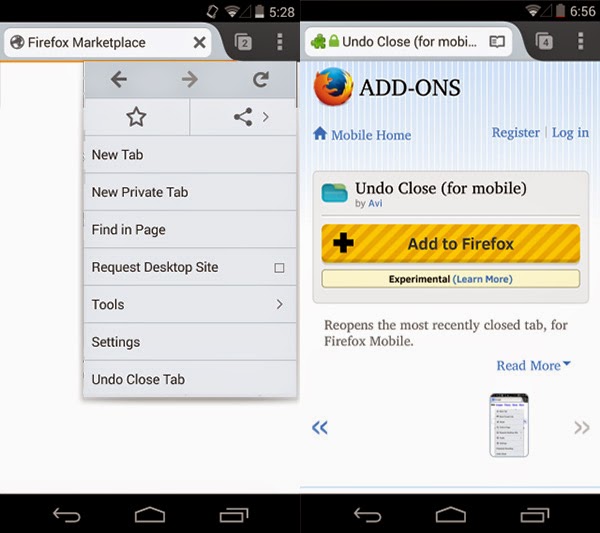
    إعادة فتح التبويبة المغلقة 

    هذه الاضافة كذلك من أهم الإضافات فهي تسمح لك بإعادة فتح التبويبات المغلقة وهي اكيد ميزة مضمنة في متصفح جوجل كروم ، والتي توفر عليك الكثير من الوقت .

    الخلفية السوداء

    يمكن لهذه الاضافة ان تساعدك خاصة إذا كنت تستخدم هاتفك في الشارع نهارًا. فالاضافة تقوم بتغير الخلفية الى اللون الأسود مع تغيير لون الخط كذلك الى الأبيض ، مما يجعل القراءة أسهل عند إضاءة الشاشة.

    إعادة التوجيه إلى التطبيق الأصلي

    في بعض الأحيان يحدث أن تنقر على رابط لمقطع الفيديو على موقع يوتيوب أو تحميل تطبيق من جوجل بلاي من خلال رابط خارجي  وتريد فتحه في برنامج الأم، لكن يتم فتحه مباشرة في المتصفح. لإصلاح هذه المشكلة، هناك ملحق خاص. يسمح لك لإعادة توجيه الصفحة المفتوحة حاليا في المستعرض إلى التطبيق الأصلي المرتبط بها.

    فتح الملفات الخارجية 

     متصفح فايرفوكس ليس فقط لتصفح المواقع، ولكن أيضا كوسيلة لعرض الملفات المحلية أو الخارجية. مع ذلك، فإنه لا يمكن فتح المستندات النصية والصور والفيديو والملفات الصوتية والمشكلة الوحيدة في ذلك هي أن النسخة المحمولة، على عكس المعتاد، ليس فيها إمكانية فتح هذه الملفات . لكن مع هذه الإضافة يمكنك ان تفعل ذلك  !

    الاستفادة من الترجمة

    هذه أداة بسيطة لترجمة النص في فايرفوكس. فقط تحدد النص الذي تريد ترجمته، وانقر فوق translate . يمكنك أيضا نسخ النص المترجم .

    جدار الحماية Bluhell

    هناك الكثير من الاضافات المصممة خصيصا لمنع ظهور الأعلانات أشهرها بالطبع Adblock. لكن عيب Adblock هو انه يستهلك الكثير من موارد الهاتف والنظام، لذلك ننصح بهذه الإضافة الخفيفة مقارنة به .

    التنقل السريع 

    إضافة رائعة ومدهشة تساعدك على التحكم في المتصفح  بطريقة أكثر سهولة . فقط ببعض النقرات على الشاشة للتنقل في جميع الاتجاهات يسار ، يمين أعلى ، أسفل.

    إدارة الذاكرة 

    مشكلة الذاكرة هي مشكلة في العديد من التمصفحات الحديثة ، وهي بأهمية بمكان عند استخدام الأجهزة النقالة. لذا تنصح باستخدام هذه الإضافة لتحكم في الذاكرة المستخدمة من قبل المتصفح .

    Lock للحماية من المتطفلين

    طبعا فائدة هذه الاضافة واضحة من اسمها ، فهي تقوم بحماية المتصفح من المتطفلين بحيث لا يمكن لأحد الولوج الى سجل التصفح الخاص بك أو التبويبات المفتوحة لديك.

    تابع القراءة Résuméabuiyad

    lundi 23 juin 2014

    مجموعة هامة من اختصارات لوحة المفاتيح لتكون محترفا في استعمال المتصفح

    0 commentaires
    لعل من حسنات اختصارات لوحة المفاتيح،هي الاختصار عليك الكثير من النقرات التي من المفرض ان تقوم بها لتفيد احد الأوامر في مختلف التطبيقات والبرامج ، هذا بالطبع يربحك بعض الوقت ويزيد من انتاجيتك . اليوم واحدة من أكثر التطبيقات المستخدمة على نطاق واسع هي المتصفح ، لذلك اقترح عليك هذه الاختصارات للوحة المفاتيح التي يمكنك الاستعانة بها .


    Ctrl+Shift+T
    هذا الاختصار في كل من كروم وفايرفوكس، يتيح لك إعادة فتح التبويبات المغلقة عن طريق الخطأ 


    Ctrl+Tab
    التنقل بين التبويبات بشكل متتالي 

    Ctrl+ [-]
    لتصغير حجم الخط  

    Space, Page Down
    اذا كنت تريد الوصول السريع للجزء السفلي من صفحة الويب ..

    Shift+Space, Page Up
    اما هذا الاختصار فيقوم بالعكس وهو والوصول لأعلى الصفحة 

    Ctrl+1-8
    اختصار لتنقل بين تبويبات محددة 

    Ctrl+W
    لغلق تبويب محدد

    Ctrl+Shift+N
    باستعمال هذا الاختصار يمكنك استخدام نظام التخفي في جوجل كروم
     
    Ctrl+F
    فتح مربع للبحث عن الكلمات في صفحة ويب.

    Ctrl+J
    من احسن الاختصارات التي توفر علي الوقت للوصول لمدير ادارة التحميلات في جوجل كروم

    Ctrl+T
    لفتح تبويب جديدة 

    Ctrl+N
    لفتح تبويبة في نافذة جديدة 

    Ctrl+L, Alt+D, F6
    تحديد شريط العناوين لتتمكن من البدء في الكتابة.

    Ctrl+Enter 
    لزيادة .com لنهاية اي موقع فمثلا يمكنك ان تكتب th3professional وتضغط على الاختصار وسيتم إضافة .com لرابط الموقع .

    Tab+ website name
    لتفعيل البحث المخصص في الموقع انطلاقا من شريط العناوين المتصفح !

    تابع القراءة Résuméabuiyad

    jeudi 29 mai 2014

    4 طرق لإزالة شريط الأدوات (Toolbar) من متصفحك وحاسوبك بشكل نهائي

    0 commentaires
    هل قمت بتحميل وتثبيت برنامج ما ولاحظ أنك قمت أيضا بثتبيت التولبار أو شريط الأدوات عن طريق الخطأ؟ إذن اليك أربع طرق مختلفة لإزالته نهائيا من حاسبوك.
    4 طرق لإزالة شريط الأدوات (Toolbar) من متصفحك وحاسوبك بشكل نهائي

    1: حذف التولبار باستعمال لوحة التحكم الويندوز 

    إذا كنت تريد حذف شريط الأدوات من حاسبوك ،فإن لوحة تحكم واحدة من البدائل التي هي في متناول يدك للقيام بذلك .كل ما عليك القيام به هو الذهاب إلى قائمة ابدأ ، control panel ثمprograms and features ،programs  وتبحث في قائمة البرنامج المتبثة عن شريط الأدوات الذي تريد حذفه وهو غالبا ما يحمل كلمة "toolbar" .بعد تحديده تقوم بالنقر فوق زر إلغاء التثبيت .

    هذا الإجراء يقوم فقط بحذف التولبار من متصفح اكسبلور لكن إذا كنت تستعمل متصفح أخر يستعمل ميزة الإضافات كفيرفوكس وجوجل كروم فيجب عليك الانتقال إلى الخطوة الثانية .

    2: حذف شريط الأدوات في موزيلا فايرفوكس أو جوجل كروم 

    إذا كنت ترغب في إزالة شريط الأدوات من موزيلا فايرفوكس فيجب عليك الذهاب إلى إدارة الوظائف الإضافية في المتصفح .ثم الاضافات ، وستجد شريط الأدوات في قائمة ملحقات قمت بتثبيتها وانقر على زر الغاء التثبيت .
    لحذف التولبار من متصفح الكروم تقوم بالذهاب الى الأدوات "Tools" ثم إضافات "Extensions" وتحذف شريط الأدوات في قائمة الملحقات .

    3:حذف شريط الأدوات باستعمال برنامج CCleaner

    أظن انك تعرف هذا البرنامج حق المعرفة ومن خصائصه توفر ميزة حذف البرامج بدون الذهاب الى لوحة التحكم النظام. باستعامل هذا البرنامج يمكنك حذف اي تولبار من حاسوبك بكل سهولة .لإزالة هذا التولبار ، انتقل إلى أدوات وبرامج ثم إلغاء التثبيت وتبحث عن شريط الأدوات المراد حذفه في قائمة البرامج المتبثة .

    4: حذف شريط الأدوات باستعمال برنامج لحذف البرامج

    هناك امكانية اخرى لازالة هذا الشريط باستعمال برامج اخرى مثل your uninstaller وكذلك Revo Uninstaller . وغيرها من البرامج التي تتضمن ميزة حذف البرامج .
    شخصيا أستعمل برنامج your uninstaller  وهو في الحقيقة من البرامج القوية في هذا المجال  فهو يقوم بحذف البرامج من جذورها ويتخلص من جميع الملفات المرتبطة بها .


    تابع القراءة Résuméabuiyad

    mercredi 14 mai 2014

    إضافة لمتصفح جوجل كروم وفايرفوكس لتلخيص أي موضوع طويل على شبكة الإنترنت بنقرة واحدة !

    0 commentaires
    TLDR هي إضافة مفيدة من شأنها أن تساعدك عند تصفحك للمواقع لإنشاء ملخص صغير عن ما أنت بصدد قرائته . خصوصا إذا كنت تشعر بالملل في قراءة المواضيع الطويلة .
    إضافة لمتصفح جوجل كروم وفايرفوكس لتلخيص أي موضوع طويل على شبكة الإنترنت بنقرة واحدة !

    بمجرد تحميل (رابط التحميل أسفل التدوينة ) الأداة وتثبيتها سواء في متصفح جوجل كروم أو الفايرفوكس ، سترى  أيقونة الإضافة في أعلى يمين المتصفح .

     الآن، عند تصفح الإنترنت و لا تريد قراءة محتوى الصفحة كاملا ، ببساطة انقر على زر الإضافة وستفتح لك نافذة منبثقة بملخص صغير عن الموضوع .

    إذا كنت تريد المزيد من المعلومات أو كان الملخص قصير جدا ،يمكنك تحديد أحد الخيارات الأخرى ملخص طويل ،متوسط ​​، أو قصير. بالاضافة للخيارات الأخرى .

    يمكنك أيضا تحديد النص أو الفقرات التي تريد ملخصا لها ، عن طريق تحديد هذه الفقرات والنقر على زر الفأرة الأيمن واختيار أيقونة الإضافة.

    تحميل الاضافة لجوجل كروم | فايرفوكس
    تابع القراءة Résuméabuiyad

    mercredi 7 mai 2014

    طريقة لتسريع تحميل الصفحات في النسخة الجديدة من متصفح الفايرفوكس

    0 commentaires
    النسخة الجديدة من فايرفوكس (Firefox 29) أتت بتغيير جدري من ناحية التصميم الذي أصبح أكثر مرونة ويحقق تجربة ممتعة للمستخدم ، هذا بالاضافة لعدة ميزات جديدة كلها تصب في إطار تسهيل التصفح على المستخدم ، من بين هذه الميزات الجميلة قامت موزيلا بتضمين ميزة جديدة في النسخة وهي تسريع تحميل الصفحات عن طريق ذاكرة الوصول العشوائي، بالاستعانة بروتوكول Http . الجدير بالذكر أن هذه الميزة مازالت تحت الاختبار والتجربة ولم تفعل افتراضيا في هذه النسخة ، لذلك من أجل ان تستفيد منها يجب عليك تفعيلها يدويا عبر إعدادات المتصفح ، وهذا ما سأشرحه في هذه التدوينة ان شاء الله .
    طريقة لتسريع تحميل الصفحات في النسخة الجديدة من متصفح الفايرفوكس

    # الخطوة 1:
     في متصفح فايرفوكس، اكتب "about:config" في شريط العناوين واضغط على Enter . ستأتيك رسالة تحذيرية تبلغك عن خطورة تغيير شيء في الإعدادات المتقدمة للمتصفح. للمتابعة، انقر فوق "سأكون حذرا، أعدكم!"؛

    # الخطوة 2:
    بعد الدخول الى صفحة الإعدادات المتقدمة لفايرفوكس، استخدم شريط البحث للعثور على الخيار "browser.cache.use_new_backend "؛

    # الخطوة 3:
     انقر نقرا مزدوجا فوق  ذلك الخيار وفي النافذة المنبثقة، أدخل القيمة "1" ثم اضغط على "موافق".

    تقوم بعد ذلك بإعادة تشغيل فايرفوكس ، ومبروك عليك الميزة الجديدة :)
    ملاحظة : إذا كنت ترغب في تعطيل هذه الميزة، كرر الخطوات أعلاه واستبدال "1" إلى "0".

    تابع القراءة Résuméabuiyad

    mercredi 16 avril 2014

    كيف تتجاوز الإعلانات والانتظار في adf.ly وغيرها من المواقع المماثلة في متصفح الكروم وفايرفوكس

    0 commentaires
    هناك العديد من الخدمات مثل adf.lyو LinkBucks التي تسمح لك باختصار عناوين المواقع ، لكن معظم هذه الخدمات تسخر هذا الأمر لعرض إعلان للمستخدم في كامل الشاشة ، وفي بعض الأحيان يتم استخدام الخدمة للاعلان عن محتوى غير لائق أو حتى للإشارة إلى صفحات الويب التي تشكل جسر لتحميل برمجيات خبيثة والضارة لحاسوب المستخدم. بالاضافة كذلك أن هذه الخدمات تجبرك على الانتظار بعض الثواني قبل الانتقال إلى الرابط الأصلي (وهذا هو المشكل العويص الذي لا أطيقه شخصيا)، بالاضافة إلى كثرة النوافذ المنبثقة . لذلك عزيزي المتابع اليوم إن شاء الله سأقدم لك حل لتجواز الاعلانات والانتظار في مثل هذه الخدمات .
    كيف تتجاوز الإعلانات والانتظار في adf.ly وغيرها من المواقع المماثلة في متصفح الكروم وفايرفوكس

    لحل هذه المشكلة سنستعين باضافة جميلة - وسأبدأ معكم بمتصفح الفايرفوكس- هذه الاضافة اسمها Greasemonkey وهي إضافة على فايرفوكس تسمح للمستخدمين بتثبيت وتشغيل السكربتات التي تسمح لك بتخصيص صفحات الويب وإجراء تغييرات عليها باستخدام جافا سكريبت.
    لذلك سنستعين أيضا بموقع userscripts.org والذي يعتبر بمثابة مرجع مهما لتحميل سكربتات جاهزة ،الموقع لديه العشرات من المساهمات الجديدة كل يوم، التي تكون عادة من قبل المبرمجين المستقلين.
    الآن نأتي للشرح ونبدأ كما قلنا بمتصفح الفايرفوكس،بعد تحميل الإضافة على الفيرفوكس وتثبيتها تقوم بالذهاب الى هذا الرابط وتقوم بتحميل السكربت كما هو موضح في الصورة :


    بعد تحميل السكريبت وتثبيته ستلاحظ أنه أضيف إلى الاضافة على هذا الشكل

    الآن تقوم بإعادة تشغيل فايرفوكس .

    في ما يخص متصفح الكروم فنفس العملية تقريبا الا اننا سنستعمل في هذا المتصفح إضافة أخرى اسمها Tampermonkey، وهي تقوم بنفس المهام . لتحميل الاضافة من هنا .
    بعد تحميل الاضافة وتثبيتها تذهب لنفس الرابط وتقوم بنفس العملية .

    بعدها تقوم كذلك بإعادة تشغيل متصفح الكروم وحاول فتح أي رابط adf.ly، وسوف ترى ما يسرك :)

    تابع القراءة Résuméabuiyad

    vendredi 21 mars 2014

    النسخة البيتا الأخيرة من فايرفوكس بواجهة وتحسينات جديدة

    0 commentaires
    موزيلا فايرفوكس هو المتصفح المنافس لجوجل كروم ، وهو أيضا من المتصفحات الذي عليه اقبال كبير نتيجة استقراره وتوفيره لميزات كثيرة للمستخدمين ناهيك عن التحديثات المستمرة . أخر نسخة من هذا المتصفح هي 29 بيتا.

    النسخة الجديدة عرفت تطورا كبيرا من ناحية واجهة الاستخدام ( تشبه كثيرا جوجل كروم ) هذا التطور الكبير لم يشهده هذا المتصفح الرائع إلا مؤخرا ،وأعتقد أن هذا هو أفضل ما فعلته فايرفوكس . والذي يتضمن أيضا أداة التخصيص التي تمكنك من سحب وإسقاط الرموز من أي ملحق أو أدوات داخل وخارج أشرطة القوائم، لديك بنقرة واحدة .


    بالاضافة كذلك لميزة إنشاء حسابك الخاص في موزيلا من أجل تزامن جميع اعداداتك والاضافات المفضلة عندك ( كذلك هذه الخطوة سبقتها اليها جوجل) ، لكن رغم ذلك هذا التصميم يبدو ناجح وهذا يؤكد أن لهذا المتصفح مستقبل مشرق .

    موزيلا تدعو كالمعتاد المستخدمين لاختبار هذه النسخة قبل النهائية، والعثور على أي أخطاء والتي ستكون موضع ترحيب.
     يمكنك أيضا مراجعة الملاحظات لهذا الإصدار وجميع التغييرات التي حصلت عليه 

    تابع القراءة Résuméabuiyad

    جميع الحقوق محفوظة TH3 Professional security ©2010-2013 | جميع المواد الواردة في هذا الموقع حقوقها محفوظة لدى ناشريها ، نقل بدون تصريح ممنوع . Privacy-Policy| اتفاقية الاستخدام|تصميم : ألوان بلوجر