adf

lundi 29 septembre 2014

حول شكل الويندوز إلى IOS 8.0 الذي صدر حديثا من آبل

0 commentaires

حول شكل الويندوز إلى IOS 8.0 الذي صدر حديثا من آبل


لعل من الامور التي تبهرنا دائما في نظام اليوس ios لآبل الشكل الجذاب والانيق والذي لايمكن باي شكل من الاشكال ان ننكره ، هكذا فقد ترغب في نقل هذا الشكل الجذاب الى نظام تشغيلك ويندوز ، ولما لا ! مادام ان ذلك ممكن مع iOS8 Skin Pack والذي يتيح لك إمكانية تحويل شكل الويندوز إلى IOS 8 .
طريقة التتبيث والإعداد بسيطة جدا ! يكفي ان تحميل برنامج iOS8 Skin Pack من على اسفل رابط المدونة تم بعد ذلك تنتقل إلى تتبيته حيث هنا يجب عليك ان تنتبه عزيزي ان تتبيث بعض البرامج التي لست بحاجة إليها ! فيكفي بعد ان تقوم بالموافقة على شروط الخدمة

ان تقوم بالنقر على skip في ان نافدة جديدة تظهر ، فهكذا ستضمن عدم تتبيث برامج اخرى لست بحاجة اليها ويقترحها عليك برنامج iOS8 Skin Pack تتبيثها !


جيد الان بعد التتبيث ستلاحظ ان شكل الويندوز قد تغير واضحى اكثر جمالا !


تحميل :  iOS8 Skin Pack
تابع القراءة Résuméabuiyad

mercredi 24 septembre 2014

الحلقة938: كيف تكتب باللغة العربية على البرامج التي لاتدعم اللغة العربية

0 commentaires
يجد العديد من المصممين من يعملون على برامج مثل الفوتوشوب او الافترإفكت اوكذلك في برامج تصميم المواقع وبرمجتها مشاكل عديدة مع اللغة العربية كون ان هذه الاخيرة تكون غير مدعومة من لدن تلك البرامج وعليه يصبح المصمم او المبرمج يجد نفسه في وابل من المشاكل التي لاتنتهي وتصبح الحياة جد صعبة من اجل الوصول الى الهدف . لهذا في هذه الحلقة سنقدم لكم برنامج المحترف العربي .

 كيف تكتب باللغة العربية على البرامج التي لاتدعم اللغة العربية

برنامج المحترف العربي هو برنامج من تصميم وبرمجة مدونة المحترف يقوم هذا الاخير بترجمة النص باللغة العربية إلى نص آخر يكون مدعوم من طرف البرامج الاخرى وعليه يمكنك الكتابة على اي برنامج لايدعم اللغة العربية كيفما كان .

برنامج المحترف العربي من المحترف يدعم جميع أنظمة التشغيل ، في حالة كنت تستعمل ويندوز 8 او 8.1 فقد تكون ليس بحاجة إلى تتبيث (net framework 4) لكن في حالة العكس ستجد برميج آخر (net framework 4) يرجى تتبيثه قبل العمل بالبرنامج .

برنامج المحترف العربي محمي بحقوق الملكية الفكرية يمنع منعا باتا إستعمال البرنامج دون نسب الحقوق الرابط الوحيد والاصلي للبرنامج موجود في هذا الرابط اي رابط آخر فنحن غير مسؤولين عنه . 

تحميل : Almohtarif alaarabi
تابع القراءة Résuméabuiyad

mardi 23 septembre 2014

5 أشياء نريد أن نراها في نظام ويندوز 9 القادم

0 commentaires
في هذه الأيام نسمع جميعا عن مواعد اطلاق النسخة المنتظرة من نظام التشغيل ويندوز 9 من عملاق البرمجيات الأمريكي مايكروسوفت. هناك الكثير من التكهنات والاشاعات التي ظهرت، منها الصحيحة ومنها ما دون ذلك ، لكن في التدوينة اليوم سنحاول ان نخرج من هذا الإطار لأقدم لكم بعض من الأشياء التي نريد ان نراها في النسخة الجديد من الويندوز .
5 أشياء نريد أن نراها في نظام ويندوز 9 القادم

إعادة قائمة ابدأ وجعلها تتأقلم تلقائياً مع الجهاز 
بصدور ويندوز 8 لاحظ الجميع كيف قامت مايكروسوفت بابتكار جديد على مستوى التصميم والذي فاجىء الجميع ، طبعا هذا التغيير لم يكن مرحبا به لدى عشاق الويندوز خصوصا بعد تعودهم على قائمة ابدأ لسنوات طويلة جداً. لهذا التغيير لم يكن مقبولا من طرف المستخدمين ، وارى ان واجهة الميترو كان المقصود منها هي توحيد نظام التشغيل في كل الأجهزة من الحاسوب الى الهاتف الذكي مروراً بالأجهزة اللوحية. بالتأكيد هذه الخطوة لم تنجح من مايكروسوفت واضطررت إلى اعادة قائمة ابدأ في التحديثات التي أطلقتها في ما بعد ولو بشكل محتشم، لهذا أظن ان الشركة ملزمة اليوم على إعادة قائمة ابدأ في نظامها القادم مع تطويرها لتلائم الاتجاه الجديد التي تنوي عملاق الربمجيات السير فيه وهو توحيد نظام تشغيلها في كافة الأجهزة . 

دمج Cortana مع نظام التشغيل ودعم لغات اخرى 

لعل من مميزات الهواتف الذكية هي المساعد الصوتي الرقمي  الذي يساعدك على تنفيذ بعض المهام بشكل صوتي وسريع ، وهو في الحقيقة أحد الاتجاهات المستقبلية في عالم التكنولوجيا في الأعوام القادمة ، هذه التقنية ستجعلنا يوما ما نستغني عن لوحة المفاتيح وحتى تقنية اللمس في الأجهزة الحديثة ، لذلك ربما ستكون خطوة مميزة لو قامت مايكروسوفت باستباق الأمور ودمج مساعدها الصوتي في نظام الويندوز 9 مع دعم لغات أخرى كالعربية وغيرها.

دمج برنامج IDM وWinrar مع النسخة الجديدة من الويندوز 
حقيقة من الأمور التي أراها شخصيا مهمة وذات قيمة مضافة لمايكروسوفت هي أن تعمل على دمج برنامج التحميل IDM الشهير وكذلك برنامج  winrar مع ويندوز 9 مع جعلهما مجانا ، هي خطوة قد تكون ملفتة خصوصا أن جميع المستخدمين لنظام الويندوز أول ما يحملنه بعد المتصفح هو هذين البرنامجين.هي خطوة ستشبه ما قمت به بخصوص ملفات الايزو(iso) في نظام الويندوز8

تثبيت التحديثات في الخلفية 

من الأمور المستفزة والتي تجعلك تفرز الكثير من الأدرينالين هي تثبيت التحديثات، اتكلم طبعا عن الصورة أعلاه التي يطلبك فيها الويندوز بعدم اطفاء الحاسوب الى حين الانتهاء من تثبيت التحديثات ! طبعا هذا الأمر يزداد توترا عندما تكون على عجلة من امرك . شخصيا لا أدري لماذا لم تقم مايكروسوفت بحل هذه المشكلة العويصة وجعل تثبيت التحديثات اللازمة للنظام بشكل سلس دون ازعاجنا ورفع ضغطنا. لذلك ارى أنه حان الوقت لنشاهد هذه الميزة في النسخة القادمة من نظام الويندوز .آليس كذلك ؟

اتصال واي فاي ذكي 
ميزة أخرى نريد أن نراها في ويندوز 9 القدم هي الواي فاي الذكي اعني بذلك ادراج تقنيات جديدة مع جعل مشاركة اتصال اللاسلكي مع أصدقائك أو مع العائلة أكثر سهولة ، اذكر أن في النسخة الاولى من نظام ويندوز 8 كان يستحيل جعل حاسوبك نقطة لتوزيع الوايفي الا عبر خطوات كبيرة تسلزم شرحا مفصلا لها ، لهذا أظن ان على شركة ميكروسوفت ان تفكر جيدا في تطوير هذا الجانب، فليس كل مستخدم محترف ! 
تابع القراءة Résuméabuiyad

lundi 22 septembre 2014

الحقة936:كيف تتبث ويندوز من الشبكة بطريقة جد بسيطة وبسرعة كبيرة

0 commentaires
توجد العديد من الحسنات في تتبيث ويندوز من خلال الشبكة و اولها السرعة في التتبيث مقارنة مع التتبيث العادي من قرص DVD/CD وكذلك انها طريقة مثلى للتبيث بالنسبة للحواسيب التي لاتتوفر على قارئ اقراص، بالإضافة إلى انه يمكنك تتبيث عشرات من الحواسيب دفعة واحدة وبقرص CD/DVDواحد فقط ! وهذا هو الاهم حيث سيسهل الحياة بشكل كبير على من يمتلكون عدد كبير من الحواسيب كمن يشتغل بمقهى انترنت او كذلك يقوم بإدارة عدة حواسيب في شبكة معينة . 
بالنسبة لسطر الاوامر الذي ادرجته في هذه الحلقة تجدونه اسفل الڤيديو فرجة ممتعة ولاتنسوا التقيم قبل المغادرة 

رابط التحميل : Serva server

سطر الاوامر : net use z: \\10.1.1.1\server  /user:domain\administrator
تابع القراءة Résuméabuiyad

vendredi 19 septembre 2014

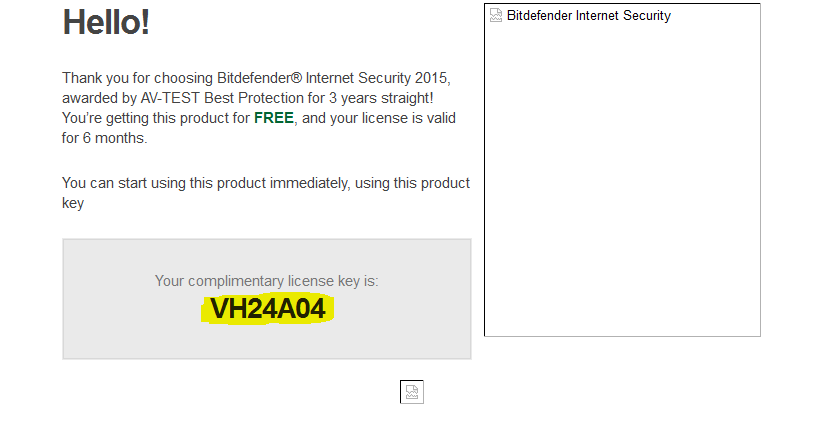
سارع بالحصول على مفتاح قانوني 6 أشهر مجانا لأقوى برنامج حماية في العالم 2015 Bitdefender Internet security

0 commentaires
شخصيا اعتبر برنامج الحماية Bitdefender أقوى برنامج حماية في العالم لهذه السنة بامتياز، وهذا ما تؤكده أكبر المواقع و الشركات المختصة في تصنيف ومقارنة برامج الحماية، إذ تربع Bitdefender على العرش لهذه السنة كأقوى برنامج حماية.
طبعا مميزات هذا البرنامج كثيرة جدا ولا يمكن شرحها كلها في هذه التدوينة.
قد سبق وأن تطرقنا لعرض قامت به الشركة من خلال بوابتها الألمانية للإستفادة من مفتاح أصلي مدة 9 أشهر قانونية لكن العرض قد انتهى، لذلك نعود من جديد لاقتناص عرض جديد من الشركة وهو مفتاح قانوني وأصلي لمدة 6 أشهر يمكنك من خلالها الاستفادة من خدمات هذا البرنامج الأكثر من رائعة.

الجديد في إصدار 2015 من برنامج Bitdefender Internet security
* Quick Vulnerability Scanner:  الكشف عن الثغرات الامنية التي قد تتواجد في نظام التشغيل او البرامج
* USB Immunizer : حماية حاسوبك من مفاتيح الايسبي والتي قد يتواجد بها برامج ضارة
* Remote Management: يمكنك إصلاح اي حاسوب يتوفر على نسخة Bitdefender عن بعد ومن اي حاسوب
* Rescue Mode : حمايتك من البرامج الخبيثة المتقدمة والتي يمكن ان تتخفى بشكل اكثر إحترافي كما ان حذفها قد لا يكون ممكن من خلال الويندوز مباشرة ، حيث بواسطة تقنية ريسيكيو مود يمكن إقلاع القرص الصلب دون الحاجة إلى الويندوز والقيام بفحصه تم حذف هذه البرامج .
* حمايتك عند الشراء عبر الانترنت ومنع الهاكرز من التجسس على بياناتك البنكية .
* حمايتك من الڤيروسات التي تنتشر في مواقع التواصل الإجتماعية مثل فيسبوك
* حمايتك اثناء تصفح المواقع
* Bitdefender Photon :
يحسن سرعة وأداء النظام
* AutoPilot :
هو الخيار الانسب لجميع المبتدئين الذين لا يريدون تعديل أي إعداداتإلخ ...

للإستفادة من العرض عليك اتباع الخطوات التالية :

ادخل للصفحة الرسمية للعرض (أسفل التدوينة)
قم بإدخال بريدك الالكتروني
أعد كتابة كود الكابتشا
اضغط على GET FREE LICENSE

بعد ذلك سيتم ارسال مفاتيح التفعيل إلى بريدك الإلكتروني لذلك قم بالتحقق من بريدك (قد تأتيك الرسالة في جناح السبام spam لذلك تأكد منه أيضا)

الآن كل ما عليك هو تثبيت البرنامج (يمكنك تحميل النسخة الإنجليزية برابط مباشر أسفل التدوينة) ثم تقوم بإدخال كود التفعيل وهنيئا لك بأقوى برنامج حماية لمدة 6 أشهر مجانا.

صفحة العرض
تحميل النسخة الانجليزية من البرنامج:  Bitdefender Internet security
لا أعلم متى ينتهي العرض لذلك سارع بالاستفادة منه.
من سبق له القيام بتجربة البرنامج يطلعنا على رأيه حوله في الحيز المخصص للتعاليق.
تابع القراءة Résuméabuiyad

jeudi 18 septembre 2014

كيف تقوم بإنشاء نقطة استعادة النظام في الويندوز لتفادي الفورمات أو غيره

0 commentaires
لعل الكثير منا سمع بإعادة الزمن إلى الوراء و لعل الكثير منا شاهدوا أفلاما تتحدث عن ذلك، كما أن خيالنا يُفكر كثيرا في إرجاع الزمن إلى الخلف، فعندما تقوم بخطأ أو تقع لك مصيبة تتمنى أن تعود بالزمن إلى الوراء لتجنب وقوع هذا الحادث، ليس الخيال وحده من تحدث عن هذا بل كذلك بعض نظريات الزمن في الفيزياء، لكن في الواقع يبقى هذا مستحيل لحد الآن، أما في عالم الحواسيب فهذا ليس بالمستحيل، في هذه المقالة سأعلمك تقنية رائعة تمكنك من إرجاع زمن حاسوبك إلى الوراء لتتمكن من تصحيح بعض الأخطاء كحذف برنامج قمت بتثبيته على حاسوبك ولا يعمل و قام بتعطيل بعض وظائف حاسوبك بل و حتى لا يريد المسح، و لعل الكثير منا وقع في هذا المشكل، كل هذا بدون أي برنامج فتابع معي:
كيف تقوم بإنشاء نقطة استعادة النظام في الويندوز لتفادي الفورمات


تقوم بالدخول إلى لوحة الإعدادات (panneaux de configuration) ثم نختار récupération

نختار configuration la restauration du système

نختار créer كما في الصورة

نقوم بإدخال أسم للنقطة المرجعية التي نريد إنشاءها مثلا إنا قمت بإعطائها bien ثم نضغط إنشاء créer.

ننتظر قليلا

تم إنشاء النقطة المرجعية بنجاح، نقوم بإغلاق النافذة.

بهذه الطريقة قمنا بإنشاء النقطة المرجعية بنجاح و بعدها إعمل بكل حرية في حاسوبك و بطمأنينة، قم بتثبيت أي برنامج تريد، ولو لم تكن متأكدا من سلامته، مثلا أنا قمت بتثبيت برنامج supercopier2 .

لأتأكد من تثبيت البرنامج أذهب إلى المسار التالي:
Panneau de configuration/programme et fonctionnalités

ملاحظة: هذه المرحة التي قمنا بها يدويا هناك بعض البرامج تقوم بها أوتوماتيكيا عند الإقدام على تثبيتها في الجهاز، إذن ستجد العديد من النقط المرجعية، وهذا امتياز أكثر.

عند وقوع مشكل في أي برنامج، أقوم بإرجاع الزمن إلى الوراء

نفس المراحل السابقة إلى المرحلة الثالثة، نقوم باختيار restauration du système عوض créer.

نختار النقطة المرجعية التي نريد أن نقوم بإرجاع الجهاز إليها، لاحظ هناك تاريخ إنشاء النقطة و نوع الانشاء يدوي أو أوتوماتيكي، تم نضغط تابع.

تأكيد النقطة المرجعية، ثم نضغط انتهاء

تظهر رسالة تنبيه تقول بأنه لا يمكن الرجوع بعد تأكيد النقطة، تختار نعم.

الجهاز الآن يقوم بإرجاع الزمن إلى الوراء، سيقوم بإرجاع الجهاز كما كان عليه عند إنشاءك النقطة المرجعية.

ملاحظة: سيقوم الجهاز بإعادة الاشتغال Redémarrer فقط انتظر.

بعد الاشتغال ستظهر لك رسالة تم إرجاع الزمن بنجاح، قارن بين وقت و تاريخ الجهاز الحالي والوقت الموجود بالرسالة.

للتأكد ننظر إلى البرنامج الذي قمنا بتثبيته سنجد أنه تم مسحه، هنيئا لقد قمت بالعملية بنجاح

ملاحظة: هذه العملية تقوم بمسح البرامج و الإعدادات فقط، في حين الصور و الملفات الأخرى لا تقوم بمسحها.


الموضوع من طرف : saounour
تابع القراءة Résuméabuiyad

كيف تتمكن من تشغيل جودة عالية (FULL HD) في حاسوبك بدون أي مشاكل

0 commentaires

لعل الكثير من مشاهدي الأفلام و المسلسلات أو حتى الأنمي الياباني عندما يقومون بتحميل جَوْدات عالية جدا حيث يجدون مشكل في قراءتها على قارئ عادي بحواسيبهم لأنها تكون بصيغ مختلفة عن المعتاد مثل صيغة MVK .

دعونا أولا نقوم بمقارنة بسيطة بين جودات ال 480p ، 720p و 1080p لنستنتج بعد ذلك الفرق بينهم :
1/ جودة 480P التي تتوافق مع جودة الأفلام في DVD في تلفاز مقاسه ( 483*720 "pixels، format 16/9" ) :
من هذه الرؤية للصورة يمكنني تمييز مربعات البيكسل في الصورة جيدا، و فقط ما يمكننا قراءته هي الحروف الكبيرة من الكتابة الموجودة في الصورة و يبدو أن العديد من عناصر الصورة غير واضحة .
2/ جودة 720P التي تتوافق مع جودة العرض HD Ready و مقاساتها ( 120*1280 "pixels، format 16/9" ) :
التحسن واضح بين الصورة من الجودة 480P الى هذه الجودة، مربعات البيكسل من الصعب تحديدها الان لكن يمكننا قراءة الحروف الصغيرة ايضا من الكتابة الموجودة في الصورة الى جانب ذلك تبدو معالم الصورة أكثر وضوحا.
3/ جودة 1080P التي تتوافق مع جودة العرض Full HD و مقاساتها ( 1080*1920 "pixels، format 16/9" ) :
الفرق بين جودة 720P و جودة 1080P يمكننا ملاحظته انطلاقا من الصورة أعلاه التي تعتمد على الفروقات الصغيرة، مربعات البيكسل اختفت تماما، الكتابة في الصورة واضحة بشكل أكثر جودة و من السهل قراءتها كما أن معالم الصورة تبدو اكثر واقعية .

الآن كيف يمكننا تشغيل جودة 1080P على حواسيبنا ؟
في هذا الشرح سنقوم بشرح كيفية حل هذا المشكل بشكل نهائي إذ نحتاج أولا لتحميل البرنامجين التاليين :
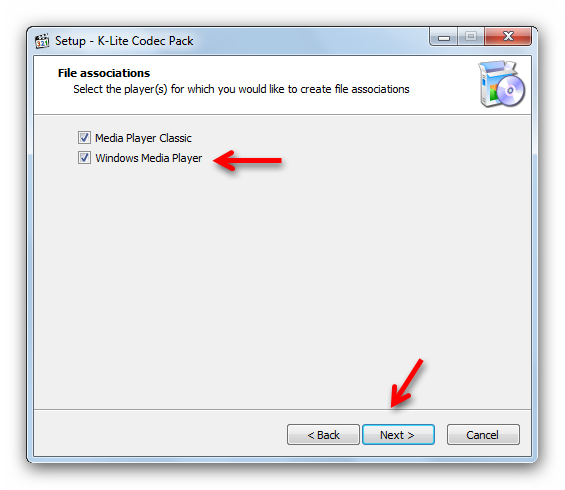
K-Lite_Codec_Pack من البرامج المشهورة بقراءتها للجودات العالية رغم اختلاف صيغها.
CCCP البرنامج المساعد.
نقطة مهمة آخرى لابد من تنصيب k-lite codec pack أولا ثم CCCP .
شرح التنصيب :
بعد ذلك اتركه لينهي عملية التثبيت.
نأتي الآن لشرح تنصيب البرنامج المساعد CCCP :
هنا نأتي الى ختام الموضوع... أرجوا ان ينال الموضوع إعجابكم .

الموضوع من من طرف : Mohammed Mazil
تابع القراءة Résuméabuiyad

كيف تحل مشكل تعذر الاتصال بالشبكة بالنسبة للحواسيب المحمولة

0 commentaires
السلام عليكم و رحمة الله و بركاته
اليوم أتيت لكم بحل مشكلة كثير ما توجهنا و هي تعذر الاتصال بالشبكة ( الاتصال محدود ).
قد تطرق الأخ رغيب في أحد شروحاته لحل للمشكلة و لكنها لم تحل عند البعض عندما يعملون على البطارية و السبب أنه الإعدادات بشكل إفتراضي توفر الطاقة فتقلل وتحدد بعض وظائف الجهاز لذلك دعونا نرى كيفية حلها.
أولاً تذهب لمركز خيارات الطاقة
ثم تختار الوضع الذي تشتغل عليه ( عند استعمال البطارية )
ثم تختار تغير إعدادات الطاقة المتقدمة


ثم تختار إعدادات المحول اللاسلكي ثم وضع حفظ الطاقة
ثم تفتح القائمة
هناك أربع خيارات
في الإعدادات الافتراضية تكون الخيار ( توفير الحد الأقصى للطاقة ) و هو ما يحدد من عمل المحول اللاسلكي و نسبب المشكلة
اختار الخيار الأول أفضل لكي لا تواجه أي مشاكل ( لكن بالطبع ستستهلك طاقة أكبر ) ثم أضغط موافق و هكذا ستحل المشكلة بإذن الله .
 قد تواجه المشكلة و عندما يكون الجهاز على مصدر تيار متردد لكن غالباً ستواجهها و أنت تشتغل على البطارية.
الموضوع من طرف :" Majd hi
تابع القراءة Résuméabuiyad

جميع الحقوق محفوظة TH3 Professional security ©2010-2013 | جميع المواد الواردة في هذا الموقع حقوقها محفوظة لدى ناشريها ، نقل بدون تصريح ممنوع . Privacy-Policy| اتفاقية الاستخدام|تصميم : ألوان بلوجر