adf

lundi 29 septembre 2014

حول شكل الويندوز إلى IOS 8.0 الذي صدر حديثا من آبل

0 commentaires

حول شكل الويندوز إلى IOS 8.0 الذي صدر حديثا من آبل


لعل من الامور التي تبهرنا دائما في نظام اليوس ios لآبل الشكل الجذاب والانيق والذي لايمكن باي شكل من الاشكال ان ننكره ، هكذا فقد ترغب في نقل هذا الشكل الجذاب الى نظام تشغيلك ويندوز ، ولما لا ! مادام ان ذلك ممكن مع iOS8 Skin Pack والذي يتيح لك إمكانية تحويل شكل الويندوز إلى IOS 8 .
طريقة التتبيث والإعداد بسيطة جدا ! يكفي ان تحميل برنامج iOS8 Skin Pack من على اسفل رابط المدونة تم بعد ذلك تنتقل إلى تتبيته حيث هنا يجب عليك ان تنتبه عزيزي ان تتبيث بعض البرامج التي لست بحاجة إليها ! فيكفي بعد ان تقوم بالموافقة على شروط الخدمة

ان تقوم بالنقر على skip في ان نافدة جديدة تظهر ، فهكذا ستضمن عدم تتبيث برامج اخرى لست بحاجة اليها ويقترحها عليك برنامج iOS8 Skin Pack تتبيثها !


جيد الان بعد التتبيث ستلاحظ ان شكل الويندوز قد تغير واضحى اكثر جمالا !


تحميل :  iOS8 Skin Pack
تابع القراءة Résuméabuiyad

jeudi 18 septembre 2014

تمتلك معالج core i3 i5 i7 او dual core ومع ذلك بعض البرامج تشتغل ببطئ ؟ او لاتشتغل ؟ الحل هنا

0 commentaires

تمتلك معالج core i3 i5 i7 او dual core ومع ذلك بعض البرامج تشتغل ببطئ ؟ او لاتشتغل ؟ الحل هنا


جميع الحواسيب الجديدة فهي تتوفر على معالجات ثنائية النواة او رباعية . كما انها تتوفر على عدة معالجات إفتراضية (غير فزيائية ) تدعى thread فمثلا في معالجات i3 او i5 نجد ان عدد المعالجات الغير فزيائية هو 4 وهو مانقصده ب thread اما الفزيائية منها فهي 2 . 
i5 core 4 threads

لهذا فإن البرامج الحديثة  اغلبها تستدعي كل المعالجات المتوفرة في الحاسوب من اجل السرعة في التشغيل ، ولكن هذا ليس مع كل البرامج . وهنا معقل الفرس كون ان بعض البرامج لاتدعم إستخدام كل معالجات الحاسوب وعليه عند تتبيث البرنامج وتشغيله رغم انه يشتغل على حاسوب قوي إلا ان البرنامج سيشتغل ببطئ بل وقد تظهر بعض الاخطاء الغير مفهومة لان البرنامج لايدعم تعدد المعالجات في التشغيل . 

الحل ؟
الحل بسيط وهو يمكن انك تفرض على البرامج المتواجدة في حاسوبك ان تعمل على معالج او عدد من المعالجات المتاحة في حاسوبك . ويمكنك إستخدام هذا الحل ليس فقط في حل مشاكل توافق البرامج القديمة مع تعدد المعالجات ولكن كذلك يمكنك تقسيم عدد المعالجات مع عدد البرامج المشغلة من اجل رفع كفائة وسرعة تشغيل البرامج  وساعطيك مثال آخر ! مثلا عند تشغيل برنامج الآنتي ڤيروس في حاسوبك تلاحظ ان هذا الاخير يبطئ عمل الحاسوب  بأكمله وطبعا هذا راجع لان الانتي ڤيروس يستعمل جميع معالجات في عملة المسح (scan) لهذا يمكن ان تحدد ان يعمل الانتي ڤيروس فقط على معالج واحد وبقية البرامج على باقي المعالجات ، هكذا لن تشعر بان الحاسوب اصبح بطيئا اثناء عملية المسح . 

الـــ CPU AFFINITY
كل ماذكرناه يتلخص في هذه الخاصية المتواجدة على إصدارات ويندوز الحديثة بما فيها ويندوز 7 وويندوز 8 . ويمكنك تطبيق هذه الخاصية على إحدى البرامج عن طريق الضغط وبالتوالي على ازرار الكيبورد الاتية CTRL+ALT+DEL بعد ذلك ستظهر في ويندوز 8 شاشة بها عدة خيارات إختر الخيار 3 وهو  Task manager اما في ويندوز 7 فسيظهر خيار  task manager  مباشرة .
في ويندوز 8 تذهب مباشرة إلى خيار Details كما في الصورة اسفله وتختار اي برنامج تريد ان تحدد عدد المعالجات التي يعمل بها


وبعد ذلك تنقر عليه بزر الفأرة الايمن تم تختار set affinity بعد ذلك ستظهر نافدة بها عدد المعالجات المتاحة لهذا البرنامج تقوم بعد ذلك بنزع الخيار عن إحداها او إضافة اخرى حسب رغبتك .

(في حالة إذا كان البرنامج قديم ويتشنج بكثرة يجب ان تفرض عليه التشغيل بمعالج واحد فقط  لكي تحل مشكلة تشنجه او تعطله او بطئ تشغيله ) .

في ويندوز 7 تذهب مباشرة إلى اي برنامج تم بعد ذلك تنقر بزر الفأرة الايمن وتختار set affinity وبعد ذلك تقوم بنفس الخطوات المشار اليها مع ويندوز 8 /. 

للإشارة هذه الطريقة قد لاتخلوا من بعض المشاكل كمثلا بعض البرامج التي لاتدعم إلا التشغيل بكافة المعالجات المتوفرة في الحاسوب حيث انك بعد فرض إشتغالها بمعدد محدود من المعالجات قد تظهر بها اخطاء لهذا إذا وقعت في هذه المشكلة قم بحذف البرنامج وإعادة تتبيثه . 
تابع القراءة Résuméabuiyad

vendredi 22 août 2014

أشياء يجب على كل مستخدم لويندوز 8.1 معرفتها

0 commentaires
لا أحد يحب التغييرات المفاجئة ، فالتنقل من نظام ويندوز قديم إلى نظام الويندوز 8.1 كان صعب تقبله لدى الجميع ؛ و لكن لا بد من القيام به . فالدعم الأساسي لويندوز 7 يقترب من نهايته في أوائل سنة 2015 ، يمكنك قراءة هذا الخبر من هنا : مايكروسوفت تذكر بقرار وقف دعمها لويندوز 7. و قد أنهت مسبقا دعمها لويندوز اكس بي ، فليس هناك اي استنتاج آخر غير أن شركة مايكروسوفت تحاول تحاول اجبار كل مستخدميها للانتقال إلى أحدث أنظمتها .
لا تزال بحاجة إلى الترقية إلى ويندوز 8.1 من إصدار سابق؟ اقرأ هذا الدليل لتتعلم كيفية القيام بذلك. أما بالنسبة لأولئك الذين قاموا بالفعل بالترقية و تثبيت النظام الجديد ، فقد قمنا بتجميع قائمة من أهم النصائح التي يجب ان تعرفها .
أشياء يجب على كل مستخدم لويندوز 8.1 معرفتها


تخطي و تجاوز شاشة تسجيل الدخول :

إذا كنت لا تشعر بالقلق إزاء شخص آخر يستطيع الوصول إلى جهاز الكمبيوتر الخاص بك دون موافقتك، يمكنك حفظ بعض الوقت وتجاوز شاشة تسجيل الدخول بويندوز 8.1 . للقيام بذلك، افتح قائمة السحر، والتي يمكن الوصول إليها عن طريق النقر على الزاوية اليمنى السفلية من الشاشة أو الضغط على زر ويندوز و C في نفس الوقت على لوحة المفاتيح، اختر ميزة البحث، اكتب netplwiz، وحدد النتيجة الأولى. في النافذة المنبثقة، اختر الحساب الذي تريد تسجيل الدخول اليه تلقائيا، قم بإلغاء تحديد خيار "يجب على المستخدمين إدخال اسم مستخدم وكلمة مرور لاستخدام هذا الكمبيوتر" او بالانجليزية ستجده هكذا " Users must enter a username and password to use this computer" ثم انقر فوق موافق.


الدخول الى سطح المكتب مباشرة :

واحدة من الأشياء التي لا شك و أنك لاحظتها في ويندوز 8.1 هو ظهور مجموعة متنوعة من التطبيقات عند تسجيل دخولك الى الويندوز ، هذه ميزة في انظمة ميكروسوفت الحديثة و التي تسمى بواجهة المستخدم " ميترو " . شاشة البداية ( كما يسميها البعض) ليست للجميع فيمكنك العودة إلى سطح مكتب ويندوز 7 الذي تعرفه و تحبه من خلال الضغط على زر desktop أو سطح المكتب المتواجد في تطبيقات الميترو . يمكنك أيضا إعداد جهاز الكمبيوتر الخاص بك أو جهازك اللوحي للدخول تلقائيا إلى سطح المكتب، بدلا من شاشة ابدأ. ويمكن القيام بذلك عن طريق تطبيق هذه الخطوات: في البداية تقوم بالدخول الي سطح المكتب ثم تقوم بالضغط كليك يمين على شريط المهام Taskbar ثم تقوم باختيار Properties وهو الخيار الاخير.

ثم بعد ذلك تقوم باختيار نافذة الـ Navigation ، ثم بعد ذلك تقوم بوضع علامة صح بجوار خيار "Go to the desktop instead of Start when i sign in" وهذا يعني الدخول الي سطح المكتب مباشرة بعد تسجيل الدخول.

ثم تقوم بالضغط علي Ok والان مع اول اقلاع للجهاز وتسجيل الدخول ستلاحظ أنك ستدخل مباشرة الي سطح المكتب بدون الحاجة الي الضغط على تطبيق سطح المكتب على واجهه ميترو. اعتقد أنه خيار ممتاز من مايكروسوفت حيث أن الجميع بحاجة الي الدخول مباشرة الي سطح المكتب ثم بعد ذلك يقرر اذا ما كان بحاجة الي الدخول الي واجهه ميترو ام لا. اعتقد انه خيار مميز.

فهم زر ابدأ جيدا :

زر ابدأ في ويندوز 8.1 ليس هو نفس الزر المتواجد بويندوز 7 ، ضغطة واحدة بزر الفأرة الأيسر عليه و ستنقلك مباشرة الى واجهة الميترو ، و صغطة بزر الفأرة الأيمن عليه سيعطيك مجموعة من الخيارات للتحكم ببعض خواص حاسوبك و التنقل و البحث و اغلاق او قفل او اعادة تشغيل حاسوبك ....... الخ اذا أردت استرجاع زر ابدأ كما في ويندوز 7 يمكنك مشاهدة هذا الشرح من هنا : أحصل على قائمة إبدأ أنيقة لحاسوبك مع START MENUREVIVER

تخصيص واجهة الميترو :

إذا كنت تخطط لاستخدام واجهة الميترو لأنها أعجبتك أو شيئ من هذا القبيل فمن الضروري تخصيصها كيف تصبح كما تريدها أنت لا كما كانت عليه أي عادية ، و لفعل هذا لك حرية اختيار ما تود فعله ، فيمكنك إنشاء مجموعات فيها تطبيقات تستخدمها بكثرة كمثال فقط ، ثم تسميتها بالاسم الدي تريد يمكنك إضافة تطبيقات جديدة للواجهة كما يمكن أيضا تغيير الحجم و تغيير ترتيب و اماكن البرامج و كل شيئ يوجد في الواجهة . يبقى الاختيار وما ستفعله لك فقط .

يبقى هناك العديد من الخواص التي لا داعي لشرحها بالتفصيل و لكنني رغم ذلك سأقولها لكم ربما تفيدكم و تجعلكم تحبون هذا النظام الذي يعتبره الكل نظام فاشل ، لذا إضافة الى ما سبق هذه اشياء اخرى هامة يجب معرفتها و القيام بها :

تعطيل ما يسمى بالإنجلزية Hot Corners و صراحة يزعجني كثيرا. لذا لتعطيله نقوم بالذهاب الى شريط المهام ، نقرة بزر الفأرة الأيمن واختار Proproties ثم بعدها اختار التبويب Navigation في ال Navigation Heading نزيل العلامة عن top left (recent apps) and top right (Windows Charms) corners.

إذا كنت من عشاق البحث و التعديل فيمكنك تغيير خلفية الميترو و خلفية تسجيل الدخول .... اعتقد هذه أشياء بسيطة لا داعي لشرحها ستجدها في الإعدادات . و في الأخير أود الإشارة الى أنه لا يجب التغاضي عن شيئ مهم يتغاضى عنه الكثيرون ألا وهو التحديثات أو ال Updates مايكروسوفت تصدر بشكل روتيني التصحيحات التي تشمل إصلاحات الشوائب والميزات الجديدة لنظام التشغيل 8.1 Windows. وجود أحدث نسخة المثبتة على النظام الخاص بك يعني أن عليك إبقاء النظام الخاص بك أكثر أمنا تجعله يشتغل بشكل أفضل. للتحقق لمعرفة ما إذا كان هناك أي تحديثات متوفرة لجهاز الكمبيوتر الخاص بك، افتح إعدادات، انقر على تحديث والإنعاش، وحدد على "التحقق من وجود تحديثات."

الموضوع من طرف: محمد شاكر

تابع القراءة Résuméabuiyad

jeudi 21 août 2014

أداة جديدة تجعل واجهة المترو في ويندوز 8 أنيقة وجذابة

0 commentaires
واجهة الميترو الحديثة والتي ظهرت مع ويندوز 8 لم تكن محبوبة لدى المستخدم لهذا النظام الذي تعود على القائمة الكلاسكية المعروفة ، لكن رغم ذلك هناك من يحب التغيير واستخدام هذه الواجهة الجديدة بدل الرموز الصغيرة في سطح المكتب. لحسن الحظ يوجد الكثير من التطبيقات في متجر الويندوز تساعد على تخصيص واجهة البداية، بعضها يتطلب تغيير في اعدادات الحاسوب، في حين أن تطبيقات أخرى تتيح إضافة أنواع معينة من التحسينات إلى الشاشة ابدأ،لذلك في هذه التدوينة سنتعرف جميعا عن برنامج Start Screen Unlimited لتجميل واضافة أدوات على شاشة ابدأ ،وهذا البرنامج خفيف لا يستغرق سوى دقائق معدودة ويأخذ مساحة صغيرة ولن يسبب أي مشاكل لحاسوبك . 
أداة جديدة تجعل واجهة المترو في ويندوز 8 أنيقة وجذابة

Start Screen Unlimited يأتي بنسختين ، نسخة مجانية والاخرى مدفوعة ، النسخة المجانية توفر لك اضافة ادوات جديدة على واجهة البداية مثل الساعة الذكية وزر Power ويظهر لك نسبة شحن بطارية الجهاز المحمول وغيرها من الأدوات والإضافات الجميلة.
بعد تحميل البرنامج (الرابط أسفل التدوينة) وتنصيبه سوف تظهر لك العديد من الخيارات وشرح هذه الأدوات في هذه الصورة أدناه :

طبعا يمكنك التحكم في حجم هذه الأدوات وبامكانك كذلك وضعها اينما شئت بكل سهولة ، فعند النقر على أي أداة يظهر بجانبها زر التحريك المشار اليه في الصورة التالية .

باستخدام هذه الأداة، يمكنك إضافة ساعة رقمية،مربع البحث في جوجل ، الوصول السريع الى زر إطفاء واعادة تشغيل النظام ، والعديد من الأدوات الأخرى مباشرة إلى شاشة البداية الخاصة بك.


الموضوع من طرف : محمد توفيق
تابع القراءة Résuméabuiyad

lundi 4 août 2014

كيف تمنع أي شخص من التعديل على واجهة الميترو في الويندوز 8 و 8.1

0 commentaires
تم إضافة قائمة ابدأ على الويندوز 8 و 8.1 لتحل محل القائمة القديمة، طبعا كانت هناك انتقادات و آراء مختلفة بخصوص هذا الأمر.
فبإمكانك تغيير خلفية و ألوان هذه القائمة على الويندوز 8 كما أتى الويندوز 8.1 بخاصية جديدة وهي وضع خلفيتك الخاصة، الأمر الذي لم يكن متوفرا في الويندوز 8 كما يمكنك أيضا تغيير أماكن التطبيقات وغيرها من الأمور على واجهة الميترو.
فهناك طبعا من لا يحب أن يقوم شخص آخر بتغيير هذه الأمور التي ربما قد قضى وقتا في التعديل عليها حسب رغباته خصوصا إن كان يعمل على حاسوب مشترك وغيرها من المواقف التي قد يتطفل فيها بعض الأشخاص على هذه الأمور. فإن كنت تعاني من مشكل مشابه فهذه التدوينة ستفيدك.

# منع تغيير أماكن أيقونات واجهة الميترو 

فقط اتبع هذه الخطوات البسيطة بعناية لتصبح قائمة ابدأ غير قابلة للتخطيط أي لا يستطيع أي شخص تغيير أماكن التطبيقات أو حجمها و اسمها و أيضا لا يستطيع حذفها .
الأمر بسيط ستدخل إلى هذا الرابط و تقوم بتحميل الملفين.
إذا كنت تريد منع التعديل على واجهة الميترو تضغط على ملف Disable
وإن كنت تريد إتاحة التعديل من جديد تضغط على ملف Enable

وهكذا لن يستطيع أحد التعديل على الواجهة إلا بإذنك.

# منع تغيير الخلفية و الألوان

تقوم بفتح نافذة run عن طريق الضغط من الكيبورد على win + r (زر win هو الذي عليه شعار مايكروسوفت في لوحة المفاتيح)
أدخل gpedit.msc و اضغط أنتر.
اتبع هذا المسار :

بالنسبة للغة الإنجليزية
Computer Configuration -> Administrative Templates -> Control Panel -> Personalization
وتضغط على Prevent changing start menu background مرتين ثم تضغط على Enabled
في حالة ما إذا كنت تريد إعادة خاصية التعديل يمكنك اتباع نفس الطريقة مع الضغط على Disabled

بالنسبة للغة الفرنسية

Configuration ordinateur > Modèles d'administration > Panneau de configuration > Personnalisatin
و تضغط على Empêcher la modification de l'arrière-plan du menu Démarrer مرتين ثم تضغط على Activé
في حالة ما إذا كنت تريد إعادة خاصية التعديل يمكنك اتباع نفس الطريقة مع الضغط على Désactivé

بتطبيقك لهذه الطريقتين سيصير بإمكانك الحفاظ على شكل قائمة ابدأ كما تريد دون أن يتدخل متطفل لتغييرها 
تابع القراءة Résuméabuiyad

jeudi 24 juillet 2014

الحلقة924:إجعل الصورة في شاشة حاسوبك افضل ب 10 مرات مع هذه الخدعة البسيطة وبدون برامج

0 commentaires
مرحبا بكم إخواني واخواتي في موضوع حلقة جديدة حيث ان في موضوع هذا الدرس سارك خدعة بسيطة وريوعة معها ستحسن جودة صورة الشاشة في حاسوبك بنسبة ملحوظة ، والخدعة تعمل في ويندوز 7 وويندوز 8 وكذلك ويندوز 8.1 كما ان هذه الخدعة لن تحتاج منك تتبيث برامج ، عكس موضوع حلقة سابقة كنت قد تطرقت فيها إلى معايرة شاشة الحاسوب بإستعمال برنامج . 

كما تعلمون او لا تعلمون فعند تتبيث الويندوز فهو ياتي بإعدادات إفتراضية هذ الإعدادات تعمل على جميع الحواسيب لكن في الحقيقة قد يوجد إختلاف بين حاسوب واخر من حيث خصائص الهاردوير ، لهذا قد فإن إعداد الويندوز من اجل ان يتناسب اكثر مع الحاسوب هذا امر ضروري ومفروغ منه . كذلك بالنسبة لتحسين جودة الصورة في الحاسوب عن طريق الويندوز فامر معايرة الالوان وتناسبها مع شاشة الحاسوب امر ضروروي شاهد هذه الحلقة لكي تتعرف على الخدعة ورجاء بعد تطبيقها اترك رايك في تعليق سواء اعجبتك او لم تعجبك .
تابع القراءة Résuméabuiyad

mardi 22 juillet 2014

كيف تقوم بإنشاء قاعدة بيانات للقرص الصلب وذلك من اجل البحث عن ملفاتك بسرعة فائقة

0 commentaires

كيف تقوم بإنشاء قاعدة بيانات للقرص الصلب وذلك من اجل البحث عن ملفاتك بسرعة فائقة

وظيفة البحث الأصلية في الويندوز تمكنك من البحث عن بعض الملفات في القرص الصلب لكن مشكلتها أن سرعة البحث تكون بطيئة جدا بالنسبة للملفات المعدلة أو في حالة ما إذا كان حاسوبك ممتلئ عن آخره بالملفات وهذه مشكلة كبيرة و متشاركة بين مختلف مستعملي الويندوز. لذلك هناك برامج كثيرة لمعالجتها غير أن بعضها سرعته بطيئة أيضا، و يبقى الحل الأمثل هو إنشاء قاعدة بيانات لجميع ملفاتك على القرص الصلب، ربما الأمر غريب لكنه حل فعال سنتعرف إليه في هذه التدوينة.
Hddb برنامج Hddb و هو اختصار ل(Hard Disk Database) و كما يتضح من اسمه فإنه برنامج يقوم بإنشاء قاعدة بيانات للقرص الصلب و بذلك يصبح البحث عن ملف معين أسهل ما يمكن.
بعد تثبيتك للبرنامج و فتحه سترى أنه يطلب منك إنشاء قاعدة بيانات لأي شيء متواجد على القرص الصلب، تضغط على موافق.
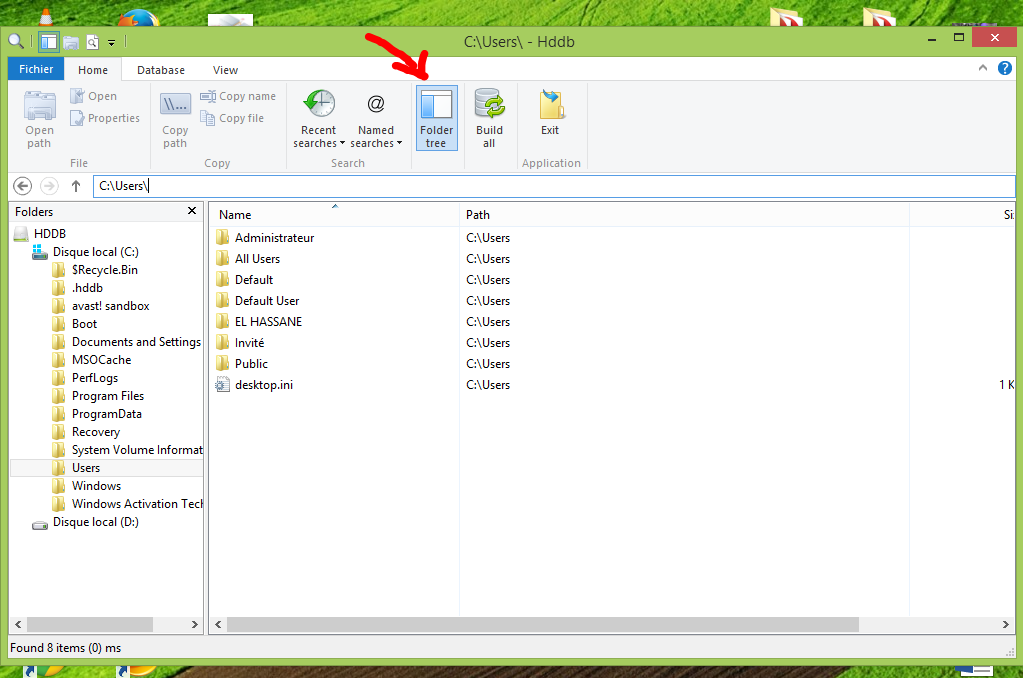
ستستغرق العملية بضع ثوان لتتم.عند انتهاء العملية ستلاحظ أن كل الملفات على القرص الصلب معروضة أمامك، أنصحك بتفعيل خاصية ‘Folder Tree’ كي تستطيع تخصيص بحثك في جزء أو في تقسيمة معينة من القرص الصلب.
Hddb
بعد ذلك يمكنك البحث بكل سهولة عن الملفات بمختلف أنواعها و أحجامها عن طريق إدخال جزء بسيط من إسمها أو كلمات دالة و مرتبطة بالملف المراد البحث عنه.
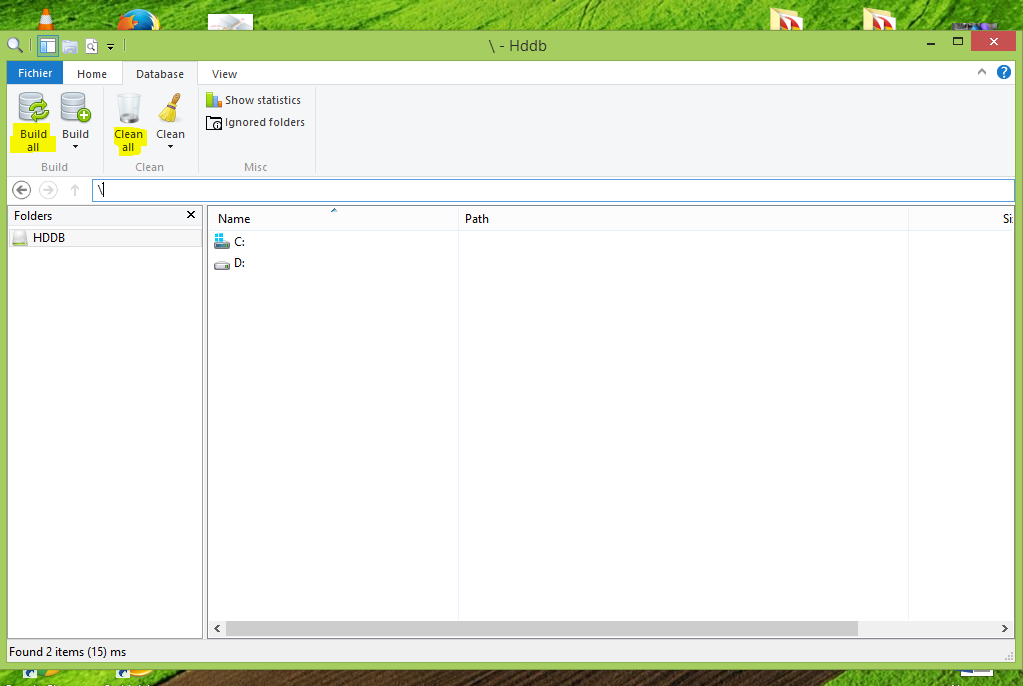
ومن قائمة Database يمكنك تنظيف قاعدة البيانات التي تم إنشاؤها أو يمكنك إعادة صنع قاعدة بيانات جديدة في أي وقت تريد.

و يتميز البرنامج بكونه يتيح لك البحث في مجلد معين بكل بساطة عن طريق الضغط على زر الفأرة الأيمن ثم اختيار ‘Search Here by Hddb’ .

إن أعجبك البرنامج و وجدت أن سرعته أكثر بكثير من وظيفة البحث في الويندوز شاركنا آرائك حوله.
فهل أعجبتك فكرة إنشاء قاعدة بيانات لملفاتك على القرص الصلب؟
تحميل برنامج Hddb
تابع القراءة Résuméabuiyad

mercredi 16 juillet 2014

تمتع بتشفير رسائلك السرية داخل الصور مع أداة Picsel

0 commentaires
من الأشياء المهمة التي يبحث عنها بعض المستخدمين دائما حماية بياناتهم و تشفيرها من أيدي المتطفلين و خاصة إن كان أحد يريد إرسال رسائل سرية. فالتشفير ليس وليد العصر و إنما البحث عن تشفير الرسائل كان منذ العصور القديمة .
و من أهم الطرق العسكرية المعروفة خلال السنوات الأخيرة تشفير الرسائل في الصور و هي إحدى التقنيات القوية جدا في مجال التشفير , لذلك أقترح عليك إن كنت من محبي التشفير هذه الطريقة اعتمادا على أداة بسيطة .

تمتع بتشفير رسائلك السرية داخل الصور مع أداة Picsel

نظرة عن أداة
Picsel
هي أداة صغيرة الحجم لا تحتاج إلى تنصيب على الويندوز , يمكنك تحميلها بالضغط على الرابط أسفل التدوينة، سيفتح لك صفحة التحميل تضغط على الأيقونة الثانية الموضحة في الصورة .
Picsel

التشفير
تقوم بفك الضغط عن الملف الذي قمت بتحميله ثم تضغط على Picsel سترى الواجهة كما في الصورة حيث ستضغط على open original image تختار الصيغة (png,jpg,bmp,wmf) ثم تقوم بكتابة رسالتك السرية أو يمكنك استيراد ملف نصي .txt عن طريق الضغط على message ثم تقوم بالضغط على encrypt image ليتم التشفير بعد ذلك تضغط على save image و تختار الصيغة (png,bmp) .
Picsel

فك التشفير

لفك تشفير تلك الصورة تضغط على
open original image و تدخل الصورة التي قمت بتشفيرها ثم تضغط decrypt image و تقوم بإدخال الصورة الأصلية ليتم فك التشفير، أي أنه سيكون لديك صورتين المشفرة يمكنك تداولها مع الجميع لكن مفتاح فك تشفيرها هي الصورة الأصلية .

تنويه : البرنامج قوي ويستعمل نفس التشفير الذي كان يستعمل خلال أواخر القرن الماضي  (Steganography) لكنه فقط لأغراض الاستكشاف و لا يمكن مقارنته مع البرامج العسكرية الحالية.

لا تنسى مشاركتنا بعض رسائلك المشفرة، و ما هي الأغراض التي ستستعملها فيها؟

تحميل أداة
Picsel

تابع القراءة Résuméabuiyad

mardi 15 juillet 2014

قم بترقيع الثغرات الأمنية في برامجك بكل سهولة مع برنامج Secunia PSI

0 commentaires
لماذا أحتاج تحديث برامجي ؟
من أكبر المخاطر الأمنية التي تهدد المستخدم عدم تحديث البرامج المنصبة على حاسوبه فعند اختراق الشركات المبرمجة لبرنامج معين أو اكتشاف ثغرات أمنية به يتم استغلال تلك الثغرات لاختراق أكبر عدد ممكن من المستخدمين ، لكن الشركات المبرمجة تقوم بتنزيل تحديثات أمنية لسد تلك الثغرات ، فإن لم تقم بتحديثها سيصبح جهازك عرضة للاختراق .
لذلك في هده التدوينة سنتطرق لبرنامج نال إعجابي ربما لم يسمع به إلا القليل منكم.

نظرة عن برنامج Secunia PSI 
قم بترقيع برامجك بكل سهولة مع برنامج  Secunia PSI
بعد تحميلك للبرنامج و تثبيته ، عند تشغيله تقوم بعمل فحص و يبدأ على الفور في فحص البرامج المنصبة على نظامك كما أنه يقوم بفحص لملفات النظام و هذا ما يميزه عن البرامج الأخرى التي تقوم بفحص للبرامج الخارجية فقط ، حيث يقوم بذلك اعتمادا على قاعدة بياناته الضخمة و التي تشمل برامج لأكثر من 3،000 شركة .
Secuniaعند الانتهاء من الفحص (وقت الفحص يعتمد على كمية البرامج المنصبة على النظام )
فإنه يعطيك تقارير عن كل ما وجد و النسبة المئوية لأمان نظامك بخصوص تحديثات البرامج ، سواء البرامج الغير محدثة ، أو تلك التي تحتوي على كافة التحديثات الأخيرة اعتمادا على تفاوت درجة الخطورة التي يقوم بفحصها البرنامج انطلاقا من معرفة البرامج التي تم اكتشاف ثغرات بها مؤخرا .

Secunia
و هناك حالتين الأولى يقوم البرنامج فيها بتحديث تلقائي و أخرى يخبرك أنه يتوجب عليك تحديثها يدويا . عند النقر فوق تحديث قد يأخذك إلى موقع على شبكة الانترنت حيث يمكنك تحميل التحديث، أو أنه قد يبلغك أن المنتج لم يعد معتمدا و عليك إزالته من النظام.

تحميل برنامج Secunia PSI
تابع القراءة Résuméabuiyad

vendredi 20 juin 2014

10 أدوات من شأنها أن تجعل الويندوز أسرع وأكثر استقرارا كأنه مثبت حديثا

0 commentaires
من المرجح مع مرور الوقت أن تبدأ تلاحظ أن حاسوبك أصبح أبطء أو يعلق في كثير من الأحيان. على الرغم من أن هذا يميل إلى أن يحدث تقريبا في جميع أنظمة التشغيل ، وهو أكثر شيوعا خاصة في الويندوز . إلا ان الإصدار الأخير ويندوز 8 يوفر ميزة (وهي في الحقيقة من أفضل ميزاته) للسماح للكمبيوتر باعادة نظام التشغيل الى وضعه الافتراضي وارجاع كل شيء تقريبا إلى حالته الأصلية إذا كان المستخدم يشعر ببطء في النظام . إذا كنت من مستخدمي ويندوز ستلاحظ مثل هذه المشاكل في كثير من الأحيان لأسباب عدة كتراكم الملفات المؤقتة،تجزأ القرص الصلب ، تسطيب برامج لا نفع لها ... وغيرها من الاسباب ، لكن لكل مشكلة حل.
10 أدوات من شأنها أن تجعل الويندوز أسرع وأكثر استقرارا كأنه مثبت حديثا

هناك العديد من التطبيقات التي تم إنشاؤها للتعامل مع كل هذه المشاكل، وإجراء الصيانة الوقائية . استخدامها يحفظك من الاضطرار إلى إعادة تثبيت نظام التشغيل بأكمله، وتساعدك على الحفاظ على ويندوز تقريبا كما لو كنت قد قمت بتثبيت الآن.

سي كلينر هو أداة رائعة ل"تنظيف" النظام (الكل يعرف هذا البرنامج طبعا) . يمكنك تحرير مساحة القرص عن طريق إزالة كل ما هو غير ضروري، وحذف الملفات المؤقتة في المتصفح الذي تستخدمه، وتفريغ سلة المهملات ويندوز ، والقضاء على الاختصارات الغير فعالة، وبعض آثار التطبيقات الأخرى. كلنر يمكنك أيضا تنظيف سجل ويندوز(لكن مع حفظ مسبق له قبل ان تقوم بعملية تنظيفه).


بعض التطبيقات عند تثبيتها تقوم بتثبيت إضافة خيارات في قائمة سياق مستكشف ويندوز(Windows Explorer )، والتي تظهر عند النقر بزر الماوس الأيمن على أيقونة ما. بعض من هذه العناصر هي مزعجة للغاية ولا تستخدم أبدا لشيء على الإطلاق، بل تزيد معلومات لا قيمة لها في سجل ويندوز. لإزالتها يمكنك استخدام ShellMenuView، ،فهو أداة  مجانية وسهلة لاستخدام .
هو تطبيق مجاني يستخدم لإلغاء تثبيت البرامج في ويندوز، ولكن مع يأتي بميزة إضافية وهي التنظيف الكامل لتلك البرامج. علاوة على ذلك، التطبيق يمكنه رصد جميع البرامج التي تقوم بتثبيتها وأيضا تنظيف سجل الويندوز، وإزالة اختصارات في قائمة ابدأ، وإدارة الخطوط المثبتة، وما يحدث في لوحة التحكم، وتنظيف القرص الصلب من الملفات المكررة والمؤقتة، وإلغاء تجزئة محرك القرص الثابت.


هو التطبيق المثالي للشخص الذي لا يعرف الكثير عن كيفية الاحفاظ على استقرار نظام التشغيل الخاص به . وهو بسيط جدا للاستخدام وتصميمه يساعد على تحقيق كل شيء مع الغاية المرجوة منه وهي إصلاح والحفاظ على النظام بعدد قليل من النقرات. بمجرد البدء في استخدامه ستلاحظ الفرق في سرعة الاستجابة ومدى استقرار نظام الويندوز،من خلال التخلص من الملفات الغير مرغوبة ، وتصحيح الأخطاء ، وتحسين الذاكرة، وإزالة الملفات المكررة،  والعديد من الأمور الأخرى .

إذا كنت ترغب في تحرير مساحة على القرص الصلب الخاص بك يمكنك استخدام العديد من التطبيقات ومن بينها Tiny Deduplicator .هذه الأداة الصغيرة تقوم بالتحقق عن كافة الملفات التي قمت بحفظها على القرص الثابت، وتبحث عن الملفات المكررة حتى تتمكن من حذفها، اما بشكل تلقائي أو من خلال تفعيل امر تنبيهك قبل القيام بذلك.


الهدف من هذا التطبيق هو الحفاظ على نظافة حاسوبك دائما وعلى طول الوقت. فإنه يسمح لك لحذف الملفات التي تم إنشاؤها عن طريق تصفح الإنترنت، والتحقق من البيانات المخفية على القرص الصلب والتي تأخذ فقط مساحة من دون سبب.

على الرغم من كون هذا البرنامج مجاني ، هو أفضل الأدوات المتاحة للتحقق إذا كان نظام التشغيل الخاص بك مليء بالبرمجيات الخبيثة فهو كذلك بمعالجة هذه المشكلة على الفور. ليس هذا فقط فهو يتوفر أيضا على أداة لتحصين ضد الفيروسات مع وجود قاعدة بيانات كبيرة جدا والتي تحميك ضد العديد من التهديدات. 

من بين أفضل البرامج  المعروفة كذلك في الحفاظ وصيانة الويندوز البرنامج TuneUp Utilities . فقد كان دائما ذو شعبية كبيرة لأنه شامل جدا، بما في ذلك جميع أنواع الخيارات للتنظيف، والتحسين، والتخصيص من نظام التشغيل بشكل عام. كل عام نسخة جديدة مع ميزات جديدة. طبعا البرنامج غير مجاني ، ولكن لديك 15 يوما كفترة تجريبية ، أو يمكنك البحث عن النسخة الكاملة له في المنتديات العربية ، فالأكيد انك ستجده هناك .

يمكن استخدامه لإلغاء تثبيت تماما أي برنامج وتنظيف سجل النظام ، والعثور على الملفات المكررة، مسح القرص الثابت، ترقية نظام التشغيل، الخ. وأيضا لديه الميزات الاجتماعية التي تسمح لك بمقارنة كل المعلومات الواردة من المستخدمين الأخرين ، التي تستخدم لتحسين "نظام التحسين"، وتحليل الملفات التي يجب أن تبقى، وما ينبغي حذفه، وكل ما يلزم ليكون جهازك على ما يرام .

 كل ما عليك القيام به لصيانة حاسبوك ، إما تنظيف، إلغاء تجزئة، وتحسين استخدام الذاكرة، الخ.من خلال نقرة واحدة فقط. يمكنك جدولة كافة المهام في أي وقت، والبرنامج سيتكفل بكل شيء .

تابع القراءة Résuméabuiyad

lundi 16 juin 2014

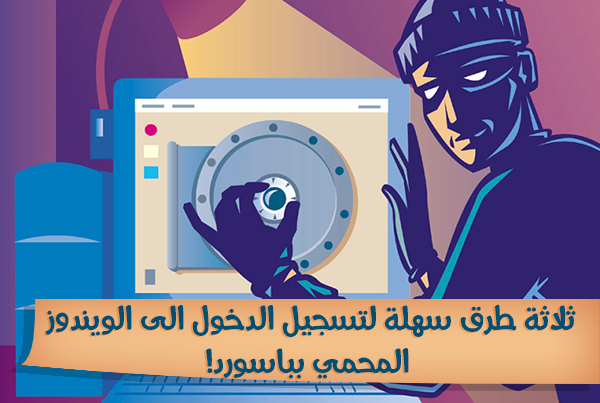
ثلاثة طرق سهلة لتسجيل الدخول الى الويندوز المحمي بباسورد!

0 commentaires
هناك العديد من السيناريوهات والمواقف التي تضطر فيها الى البحث عن طرق سهلة للوصول الى سطح المكتب في أنظمة الويندوز، ولعل اهمها هذه المواقف هي نسيانك لكلمة المرور ، أو حتى من خلال وقوع خلل في احد ملفات النظام . لذلك هناك مجموعة من الطرق لاوصول الى سطح المكتب في أنظمة الويندوز لاستعادة ملفاتك الخاصة ، أو الغاء كلمة المرور لـ"Session". أيضا، بمعرفتك لهذه الأساليب ، يمكن ان تحمي جهازك ومنع اي شخص من الوصول الى ملفاتك باستخدام هذه "الحيل".
ثلاثة طرق سهلة لتسجيل الدخول الى الويندوز المحمي بباسورد!

تجدر الإشارة إلى ان كل هذه الأساليب تعمل مع ويندوز إكس بي، فيستا و 7 و 8 و 8.1 ، باستثناء ما يلي: الحواسيب التي تأتي مع واجهة UEFI وغير مفعلة فيها خيارات التمهيد من الأقراص أو USB. أو أن البيوس محمي بكلمة مرور.

# kon boot

kon boot تطبيق يتخطى عملية المصادقة في نظام الويندوز ويتيح لك تسجيل الدخول دون إدخال كلمة المرور.بل حتى بدون إعادة كتابة كلمة المرور القديمة، فإنه يتيح لك تسجيل الدخول باستخدام ملف تعريف الويندوز. وهذا يعني أمرين: يمكنك الوصول إلى جهاز الكمبيوتر الخاص بك حتى ان كنت قد نسيت كلمة المرور ، والأمر الثاني ان كلمة المرور ليست وحدها من تحميك من فضول المتطفلين !

البرنامج متوافق مع ويندوز 8/8.1، استخدامه بسيط جدا، يمكنك تحميل وإنشاء قرص أوUSB قابل للتشغيل.

# استخدام توزيعة لينكس لايف سي دي 

هذا الأسلوب هو أكثر سهولة من سابقه وشخصيا هذه هي الطريقة التي استعملها لحل جميع مشاكل الويندوز ،طبعا يمكنك استخدام اي توزيعة بشرط ان تكون متوافقة مع حاسوبك وان تكون فيها خاصية لايف سي دي. يمكنك الوصول إلى الملفات التي قمت بتخزينها على القرص الصلب في نظام الويندوز بحيث يمكنك تحميل ونقل أو نسخ أو حذف أي ملفات.

# Trinity Rescue Kit 

Trinity Rescue Kitهي توزيعة لينكس التي أنشئت خصيصا لإصلاح الأجهزة واستعادة نظام التشغيل حتى لو كان الويندوز ! هذه التوزيعة لديها أداة تسمى winpass، التي تتيح لك إعادة تعيين كلمة مرور الويندوز بسهولة بالغة.طبعا لا تستدعي منك اي تدخل فهي تقوم بكل العمل نيابة عنك.هناك ادوات اخرى كاملة لاصلاح وانقاذ النظام .فقط تحتاج إلى تحميلها وإنشاء قرص قابل للتشغيل.

المغزى من هذه القصة هوان تفكر دائما بإضافة كلمة مرور إلى البيوس ، وعليك ان تتذكرها . ولا تفعّل التمهيد من محرك الأقراص أوUSB إلا إذا كنت في حاجة إليها .طبعا حماية  BIOS / UEFI  يضيف ميزة أمنية إضافية لحاسوبك،خصوصا انه من السهل بمكان تجواز نظام المصادقة في الويندوز. لكن على الرغم من كل هذا هناك أيضا طرق لتجواز كلمة مرور البيوس ، لان القاعدة تقول ليس هناك نظام محمي 100 في المئة ، وكل شخص لديه حق الوصول الفعلي إلى جهاز كمبيوتر، فقد كسر آمن هذا الجهاز بأي شكل من الأشكال. 
تابع القراءة Résuméabuiyad

mercredi 11 juin 2014

لهذه الأسباب لا يجب عليك استخدام حساب المسؤول (admin) في الاستخدام اليومي للويندوز

0 commentaires
 الويندوز هو نظام تشغيل آمن تماما فقط المستخدم هو الذي يحتاج إلى اعتماد سلوكيات واحتياطات وقائية لتجنب وضع النظام في خطر دون داع. هناك مشكلة مشتركة بين الناس الذين يستخدمون ويندوز، هو حقيقة أنهم يستخدمون الكمبيوتر يوميا بحساب المسؤول بسبب بسيط وهو أن هذا الحساب يتيح  لهم التحكم الشامل في النظام، فهذا الحساب كما نعلم جميعا له امتيازات كثيرة وكذلك جميع الصلاحيات كثبيت وحدف البرامج ، تعطيل جدار الحماية ، أو خيارات أمنية معينة، وغيرها .

باستخدام حساب المسؤول،ليس لديك فقط حق الوصول إلى الويندوز ، ولكن تثبيت أي تطبيق تريد .هذا يعني أن إذا كنت ضحية للبرمجيات الخبيثة، هذا سيفتح الباب أمامها للوصول إلى جميع أجزاء النظام . ليس هذا فحسب، إذا كنت متصلا بشبكة محلية، يمكن للعدوى أو الفيروس ان تؤثر على أجهزة الكمبيوتر الأخرى. في بيئة الشركات، السماح لجميع أجهزة الكمبيوتر باستخدام امتيازات المسؤول قد يؤدي إلى كارثة حقيقية . 

في النظام الذي يسمح للمستخدم باستخدام حساب المسؤول،  فإن  الجذور الخفية " Rootkits "(نوع من البرمجيات الخبيثة صممت خصيصًا لإخفاء نفسها وكذلك إخفاء نشاطها في نظام مصابا) سيكون لها العنان لتفعل ما تشاء في جهاز الكمبيوتر الخاص بك من الوصول إلى جميع البيانات الخاصة بك، الى تثبيت البرامج الخبيثة الأخرى، مرورا بسرقة جميع ملفاتك المتواجدة على القرص الصلب . الجذور الخفية المثبتة على النظام من الصعب للغاية الكشف عنها لأنها تتجاوز حتى برامج مكافحة الفيروسات وغيرها من الأدوات للكشف عن البرامج الضارة . وقد تتواجد هذه البرمجيات في نظام الضحية لشهور وأحيانًا لسنوات، حيث تسمح لقراصنة الانترنت باستخدام جهاز الكمبيوتر لأي غرض. حتى وإن كان جهاز الكمبيوتر لا يحتوي على أي معلومات قيمة ! 

الحل في هذه الحالة دائما يكون حسابين ، واحد مع امتيازات المسؤول لاستخدام فقط في ما يشير اليه اسمه : المهام الإدارية التي تتطلب صلاحيات المدير . وآخر له اسم مختلف للاستخدام اليومي للكمبيوتر.

بحساب المستخدم العادي ، يمكنك استخدام كافة البرامج التي تستخدمها عادة، ولكن لا يكون لدى المستخدم حق الوصول إلى الخيارات المتقدمة، لا يمكنك تثبيت أو إلغاء تثبيت البرامج( الا بكلمة مرور المدير )، وبالتالي، فإن أي هجوم يأخذ هذا الحساب، وسيكون أيضا بمثابة جدار محمي بكلمة مرور. وبالطبع، فمن المهم دائما أن تستخدم كلمة مرور قوية .
تابع القراءة Résuméabuiyad

mercredi 4 juin 2014

أخيراً النسخة 64 بت من جوجل كروم لعشاق السرعة والاستقرار

0 commentaires
الاصدار 64 بت من المتصفح المحبوب والمشهور جوجل كروم متوفر ومتاح اليوم لنظام الويندوز بشكل رسمي من شركة جوجل . وهو متوافق مع ويندوز 7 و 8 .هذا الأمر شمل كذلك نسخة كروم الكناري.
اخير النسخة 64 بت من جوجل كروم لعشاق السرعة والاستقرار

النسخة الجديدة يمكن  تحميلها وتثبيتها دون الحاجة إلى إلغاء تثبيت 32 بت. بل ويمكن  تشغيل النسختين (32 بت كروم و كروم الكناري 64 بت)في وقت واحد دون أي مشكلة على نظام 8.1 . الإصدار الجديد يحتفظ بجميع الإعدادات كما هي وكذلك المفضلة .

هذا المشروع جاء حسب المسؤولون في جوجل لأن معظم المستخدمين يستخدمون نظام التشغيل ويندوز 64 بت .ومع هذا الإصدار  سيتمكنوا من الاستفادة الكاملة من قدرات المتصفح . أما بالنسبة للسرعة  فقد عرفت ارتفاع ووزيادة في الأداء بنحو 25٪ .

ومن جهة الحماية والأمن فهناك أيضا مزايا في الإصدار الجديد خصوصا لمستخدمي ويندوز 8 الذي يستفيد من تقنية تسمى ( Address space layout randomization )، والتي توفر الحماية ضد البرمجيات الخبيثة في برامج تشغيل المحملة في الذاكرة.

أما من ناحية الاستقرار:فقد لوحظ زيادة ملحوظة في الاستقرار ل 64 بت في عملية معالجة المحتوى .مقارنة مع 32 بت مع نسبة الفشل التي تقارب النصف.

الجدير بالذكر ان هذه النسخ للمطورين وستتاح للعموم لاحقا ، لكن يمكنك تحميلها و العمل بها .


تابع القراءة Résuméabuiyad

جميع الحقوق محفوظة TH3 Professional security ©2010-2013 | جميع المواد الواردة في هذا الموقع حقوقها محفوظة لدى ناشريها ، نقل بدون تصريح ممنوع . Privacy-Policy| اتفاقية الاستخدام|تصميم : ألوان بلوجر