adf

mercredi 27 août 2014

كيف تصمم بطاقة شخصية Business Card على الفوتوشوب.

0 commentaires
مرحبا بكم متابعي مدونة المحترف، في هذه التدوينة الجديدة، سأتطرق إلى كيفية تصميم بطاقة شخصية Business card، إنها مهمة، و من الضروري أن تكون لديك لتقدمها لعملائك و زبنائك ليتصلوا بك إذا احتاجوا لخدماتك أو منتجاتك.
كيف تصمم بطاقة شخصية Business Card على الفوتوشوب.

إذا فلنبدأ على بركة الله.
سوف استخدم في هذا الشرح نسخة Adobe Photoshop CS5 ME يمكنك استخدام أي نسخة و اتباع نفس الخطوات، افتح البرنامج،من قائمة File اختر New أو اضغط في لوحة المفاتيح على CTRL+N لبدء ملف جديد.

في خانة الاسم Name ضع أي اسم تريده، في خانة الطول Width ضع 8.5 سنتيمتر و العرض Height 5.5 سنتيمتر، يمكنك اختيار المقاسات التي تريدها أو استخدام مقاسات بطاقة تمتلكها، ضع 300 في خانة الدقة Rsolution اختر Pixels/Pouce في القائمة المنسدلة أمامها، في خانة صيغة اللون Color Mode إختر CMYK في الإنجليزية أما الفرنسية ستجد CMJN، ثم اضغط على OK.

قم بإضافة حدود أو هوامش للبطاقة لكي لا تتعرض الكتابة أو الشعار للقص أثناء قص البطاقة، استخدم حدود المسطرة Rulers، إن لم تكن ظاهرة في واجهة البرنامج ستجدها بقائمة View ثم Rulers أو عن طريق اختصار لوحة المفاتيح CTRL+R.

الطريقة الثانية لعمل هوامش و هي سهلة من قائمة View إختر New guide.


اختر أفقي Horizontal ثم اكتب في خانة Position 0,2 ثم OK، ثم أعد نفس الخطوات لكن هذه المرة في Position اكتب 5,3، في الخطوة الثالثة و الرابعة إختر عمودي Vertical ثم في Position أكتب 0,2 ثم OK، ثم نفس الخطوات وتكتب 8,3.

اضغط في لوحة المفاتيح على G ليتحول شكل مؤشر الفأرة إلى سطل.


إختر اللون الذي تريده بالضغط على المربع الأسود، ثم اضغط على OK.
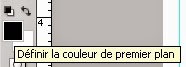


بعد تحديد اللون قم بالضغط وسط الملف ليمتلئ باللون اللون الذي اخترته.

قم بإضافة الشعار الخاص بك إما عن طريق CTRL+O أو تقوم بالسحب والإفلات لاي الصورة من أي مكان إلى البرنامج مباشرة.


قم بتصغير الشعار من خلال النقط الموجودة في جنبات الصورة، اضغط على Enter ثم ضع الشعار في المكان الذي تريده، ملحوظة لتحافظ على أبعاد الصورة عند تصغير الصورة قم بالضغط على SHIFT في نفس الوقت، ستلاحظ إنها تصغر مع المحافظة على نفس الأبعاد.

بعد ضبط الشعار في المكان المناسب نشرع في كتابة المعلومات الشخصية، الهاتف، البريد الإلكتروني و الموقع الإلكتروني، اضغط في لوحة المفاتيح على T ليتحول مؤشر الفأرة لأيقونة الكتابة، يوجد عدة طرق لكتابة النصوص إما أن تكتب كل جملة لوحدها، أو تكتب كل جملة ثم تتحول للسطر الثاني عن طريق الضغط على Enter الموجودة في الوسط عند الحروف أو تقوم بعمل حقل خاص بالكتابة عن طريق الضغط و السحب بالفأرة.

قم باختيار النص، ثم قم بتغير الخط و الحجم و اللون لما يناسبك من القائمة الموجودة في الأعلى بالنسبة للون يمكنك أيضا استخدام Styles عن طريق النقر على Fx الظاهرة أسفل نافذة العمل Layers. بعد الانتهاء من التعديلات اضغط على Enter من الجزء الخاص بالأرقام، ثم قم بالضغط على V من لوحة المفاتيح ليتحول المؤشر إلى سهم التحديد، ثم انقر على الخلفية من قائمة Layers في اليمين. إضغط على CTRL+A ليتم تحديد الخلفية ثم انقر على الكتابة في نافذة العمل Layers، ثم اضغط على الأيقونة في الأعلى لبيتم تحويل النص إلى وسط البطاقة، إتبع نفس الطريقة لأي نص. بعدها إضغط على CTRL+D لإزالة التحديد.

نتابع إضافة النصوص و اختيار الخط واللون، ثم نضيف بعض الايقونات. مثل ايقونة بلوغر، يوتيوب و فيسبوك.

نضيف في الأخير لمسة تدل على الفكر أو شي من هذا القبيل، من لوحة المفاتيح إضغط على U ثم إختر من القائمة العلوية شكل المصباح.

أضفه للتصميم و قم بقلبه عن طريق CTRL+T ثم بالزر الأيمن من القائمة المنسدلة إختر الخيار الأخير ثم Enter.

سوف نقوم الآن بشعل المصباح دون كهرباء :P إضغط على ايقونة Fx اسفل نافذة العمل Layers ثم اختر الخيار الثالث من الاسف الخاص بال gradient ثم اختر اللون الذهبي أصفر/برتقالي قم OK.

ثم ننتقل للخطوة الثانية، اختر الخيار الثالث من الأعلى، زد حجم الإضاءة ثم OK.


لنحصل على النتيجة التالية.


أتمنى ان تعجبكم هذه التدوينة و تكون أول خطواتك للبدأ في عالم التصميم التجاري أو تكون هذه البطاقة وسيلة في زيادة عدد زبنائك و عملائك، إذا أعجبك الموضوع لا تنسى النقر على الزر أعجبني، ومشاركة هذه التدوينة مع أصدقائك أما إذا كان لديك أي استفسار ضعه في التعليقات و سأقوم بإجابتك إن شاء الله.

الموضوع من طرف : عزيز أصبان

تابع القراءة Résuméabuiyad

mardi 20 mai 2014

عرض مصغرات PSD و AI في ويندوز 8

0 commentaires
مع الأسف فإن مصغرات ملفات الـ PSD و AI لا تظهر تلقائياً في ويندوز 8 ، هذه المشكلة تعيق عمل المصممين خصوصاً إذا كان لديهم كم كبير من ملفات التصاميم التي يستخدمونها يومياً ، و حتى لو كانت الملفات مرتبة فإن التعامل معها لن يكون بالسهولة التي سيكون عليها لو توفرت مصغرات لهذه الملفات

بعد بحث طويل و تجريب عشرات الحلول الغير فعالة و الإصطدام بحلول غير مجانية توصلت لبرنامج مجاني 100% يوفر مصغرات لملفات PSD و AI بالإضافة للكثير من إمتدادات برامج تعديل الصور الأخرى
-حمل البرنامج من هنا
- بعد تثبيت البرنامج ستلاحظ أن بعض الملفات يعرض لها مصغرات و البعض الآخر لا ، لحل هذه المشكلة البسيطة إذهب إلى المجلد اللذي يحتوي ملفات PSD و انقر على أحدها بزر الفأرة الأيمن و اختر SageThumbs ثم SageThumbs Options

ستظهر بعد ذلك نافذة إعدادات البرنامج ، عدّل الحجم الأقصى للملفات التي يتم عرض مصغرات لها من 10MB إلى 1000MB
ثم إضغط على موافق ، ستظهر بعدها رسالة أخرى تطلب تأكيد بالموافقة إضغط موافق أيضاً
ستلاحظ بعدها ظهور مصغرات لجميع ملفات PSD و AI ، و بهذا نكون أنهينا شرح البرنامج .. مع تحيات مصمم المدونة ;)

تابع القراءة Résuméabuiyad

jeudi 12 décembre 2013

هام جدا بالنسبة لكل مصمم : كيف تحصل على آلاف أيقونات الڤيكتور مجاناً دون مغادرة برنامج الفوتوشوب

0 commentaires
أعلم جيدا أن للعرب مواهب كبيرة في مجال التصميم ، ومن أهم ما لاحظته في الآونة الأخيرة هو بروز العديد من المصممين بالڤيكتور ، و من أهم ما يواجه أغلبية محبي الڤيكتور هو أن أفضل الأيقونات الجميلة مدفوعة (غير مجانية) مما يحول دون حصولهم عليها .
هام جدا بالنسبة لكل مصمم : كيف تحصل على آلاف أيقونات الڤيكتور مجاناً دون مغادرة برنامج الفوتوشوب

موقع
flaticon هو مشروع حديث يمَكنك من الحصول على آلاف صور الڤيكتور المجانية ،
و يستخدمه أفضل المصممين بالعالم ، لكن للأسف القليل جدا من العرب من يعلم بوجوده .
يوفر لك
flaticon محرك بحث ضخم تستطيع من خلاله الحصول على ما تريد من أيقونات ، كما يمكنك تحميل هذه الصور بصيغ مختلفة كل حسب رغبته (SVG، PSD ،PNG) ، إلا أن flaticon ذهب بعيدا من ذلك بإنشائه لإضافة توفر لك أزيد من 24990 أيقونة ڤيكتور داخل برنامج الفوتوشوب .
نعم إنه شيء حصري بما للكلمة من
 معنى ، حيث بإمكانك التركيز على تصميمك أكثر من ذي قبل دون عناء مغادرة البرنامج ثم التوجه نحو محركات البحث و تحميل الصور إن وجدتها ، فمع محرك بحث يحتوي على آلاف الصور داخل برنامجك ستصبح أكثر إبداعا من ذي قبل ، خاصة مصممي  صفحات الويب ...

إذن كل ما عليك هو تحميل الإضافة من الموقع الرسمي بالضغط هنا .
عند تثبيتك للإضافة يمكنك إظهارها بالضغط على
window - extensions flaticon
ثم سيظهر لك محرك بحث يمكنك من خلاله البحث عن أي أيقونة.


شاهد فيديو الإضافة :

الإضافة تعمل على Adobe Photoshop :  CS5,CS6,CC
أما بالنسبة لمستعملي النسخ الأخرى فبإمكانهم استعمال محرك البحث مباشرة على الموقع
لا تبخلوا علينا بآرائكم حول flaticon عبر الجزء المخصص  للتعليق أسفله .

الكاتب الحسن
تابع القراءة Résuméabuiyad

dimanche 18 novembre 2012

فوتوشوب في دقيقتين : تلوين الشعر في الصورة

0 commentaires

فوتوشوب في دقيقتين سنأخدك الى عالم الفوتوشوب في دروس لاتتعدى دقيقتن على الاكثر ، في درس اليوم ستتمكن من تغيير و تعديل لون الشعر باحترافية . يجب تتبع كل الخطوات المذكورة ليتم العمل على آحسن وجه يمكنك القيام بالخطوات المقدمة في الفيديو على كل تحديثات الفوطوشوب المتوفرة .
فرجة ممتعة

تابع القراءة Résuméabuiyad

mardi 3 avril 2012

الحلقة500: طريقة صناعة بطاقة تعريف خاصة بك عن طريق برنامج الفوتوشوب

0 commentaires
درس جديد من دروس المصمم اسامة شعبان على محترفي الحماية ، حيث ستتعلم في هذه الحلقة طريقة صنع بطاقة تعريف خاصة بك عن طريق برنامج الفوتوشوب بطريقة اكثر إحترافية منها من بعض البرامج والتي تمكنك من صناعة بطاقة تعريف خاصة بك مصممة مسبقا، حيث هنا يمكنك ان تصنع بطاقة تعريف اعتمادا على خيالك الخاص فرجة ممتعة 
تابع القراءة Résuméabuiyad

lundi 26 mars 2012

دورة الفوتوشوب : الدرس الرابع تصميم بانر إعلاني تتمة

0 commentaires
في هذه الحلقة تتمة لما ورد في الحلقة السابقة من دورة الفوتوشوب  على موقع محترفي الحماية درس كما هو واضح من العنوان سيمكنك من صناعة بانر إعلاني متحرك كما هو مبين في الصورة اعلاه في حالة إذا لم تستطع متابعة الجزء الاول من هذه الحلقة يمكنك النقر هنا للرجوع إلى الحلقة سابقة فرجة ممتعة 
تابع القراءة Résuméabuiyad

جميع الحقوق محفوظة TH3 Professional security ©2010-2013 | جميع المواد الواردة في هذا الموقع حقوقها محفوظة لدى ناشريها ، نقل بدون تصريح ممنوع . Privacy-Policy| اتفاقية الاستخدام|تصميم : ألوان بلوجر