adf

mardi 22 juillet 2014

كيف تقوم بإنشاء قاعدة بيانات للقرص الصلب وذلك من اجل البحث عن ملفاتك بسرعة فائقة

0 commentaires

كيف تقوم بإنشاء قاعدة بيانات للقرص الصلب وذلك من اجل البحث عن ملفاتك بسرعة فائقة

وظيفة البحث الأصلية في الويندوز تمكنك من البحث عن بعض الملفات في القرص الصلب لكن مشكلتها أن سرعة البحث تكون بطيئة جدا بالنسبة للملفات المعدلة أو في حالة ما إذا كان حاسوبك ممتلئ عن آخره بالملفات وهذه مشكلة كبيرة و متشاركة بين مختلف مستعملي الويندوز. لذلك هناك برامج كثيرة لمعالجتها غير أن بعضها سرعته بطيئة أيضا، و يبقى الحل الأمثل هو إنشاء قاعدة بيانات لجميع ملفاتك على القرص الصلب، ربما الأمر غريب لكنه حل فعال سنتعرف إليه في هذه التدوينة.
Hddb برنامج Hddb و هو اختصار ل(Hard Disk Database) و كما يتضح من اسمه فإنه برنامج يقوم بإنشاء قاعدة بيانات للقرص الصلب و بذلك يصبح البحث عن ملف معين أسهل ما يمكن.
بعد تثبيتك للبرنامج و فتحه سترى أنه يطلب منك إنشاء قاعدة بيانات لأي شيء متواجد على القرص الصلب، تضغط على موافق.
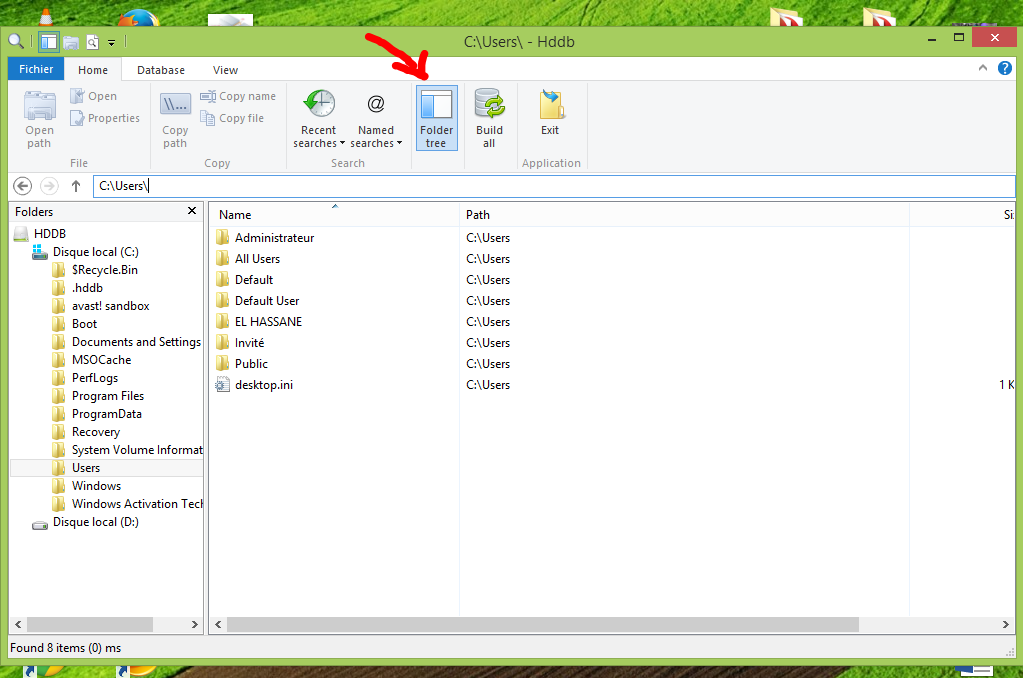
ستستغرق العملية بضع ثوان لتتم.عند انتهاء العملية ستلاحظ أن كل الملفات على القرص الصلب معروضة أمامك، أنصحك بتفعيل خاصية ‘Folder Tree’ كي تستطيع تخصيص بحثك في جزء أو في تقسيمة معينة من القرص الصلب.
Hddb
بعد ذلك يمكنك البحث بكل سهولة عن الملفات بمختلف أنواعها و أحجامها عن طريق إدخال جزء بسيط من إسمها أو كلمات دالة و مرتبطة بالملف المراد البحث عنه.
ومن قائمة Database يمكنك تنظيف قاعدة البيانات التي تم إنشاؤها أو يمكنك إعادة صنع قاعدة بيانات جديدة في أي وقت تريد.
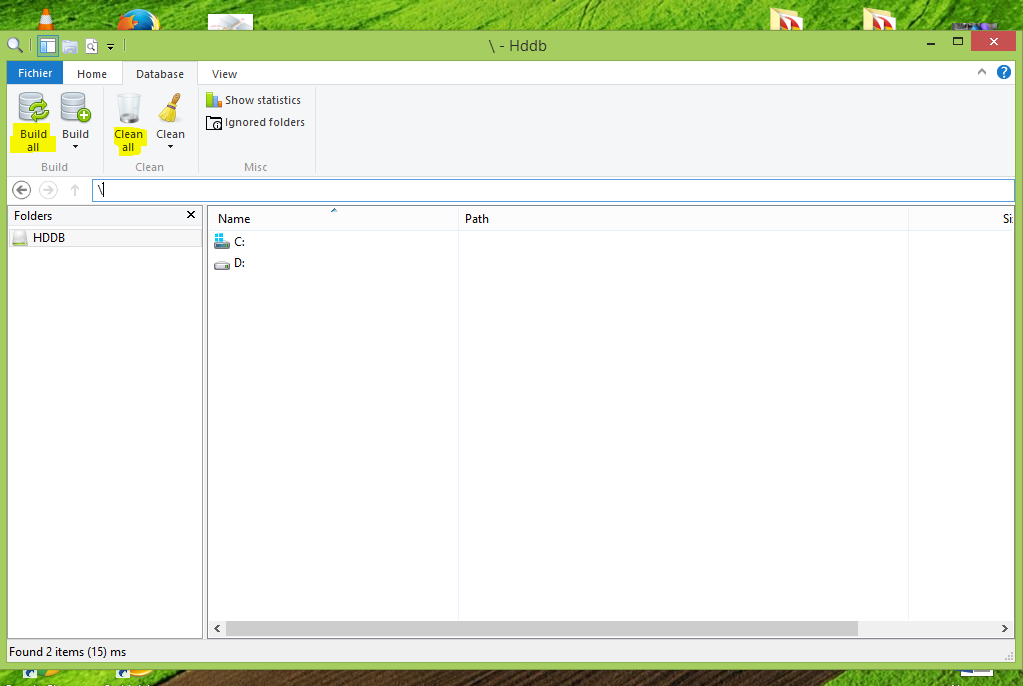
و يتميز البرنامج بكونه يتيح لك البحث في مجلد معين بكل بساطة عن طريق الضغط على زر الفأرة الأيمن ثم اختيار ‘Search Here by Hddb’ .

إن أعجبك البرنامج و وجدت أن سرعته أكثر بكثير من وظيفة البحث في الويندوز شاركنا آرائك حوله.
فهل أعجبتك فكرة إنشاء قاعدة بيانات لملفاتك على القرص الصلب؟
تحميل برنامج Hddb
تابع القراءة Résuméabuiyad

samedi 12 juillet 2014

هل قارئ الاقراص في حاسوبك يصدر ضجيج ؟ إليك الحل

0 commentaires

هل قارئ الاقراص في حاسوبك يصدر ضجيج ؟ إليك الحل

ما هو سبب المشكل و هل من حل تقني ؟
من الأشياء التي يعاني منها الكل هي الضجيج المتولد عن قارئ أقراص ال DVD أو ال CD خاصة عند استخدام قرص مخدوش يصعب على القارئ التعرف على محتوياته أو حتى طبيعي في بعض الأحيان قد يكون المشكل من القارئ نفسه (خاصة الحواسيب القديمة مثل الدي أستعمله الآن 2007 ) . و سنحاول تجاوز هدا المشكل في هده التدوينة عن طريق خفض سرعة القرص و هي طريقة فعالة قمت بتجربتها شخصيا و دلك دون الحاجة الى لمس قطع الهاردوير في الحاسوب .
# نظرة على برنامج Rimhill 
هو أداة رائعة و مجانية للتخلص من ذلك الصوت المزعج الذي يكرهه كل مستعملي الحاسوب .
بعد تحميل
Rimhill (حجم صغير جدا) و تنصيبه على جهازك ستظهر أيقونة البرنامج في شريط المهام تضغط عليها لتغيير الإعدادات.
RimhillExe
في الحالة الاعتيادية يتم اختيار سرعة الدوران 8x افتراضيا، ولكن يمكنك تغيير ذلك لتحسين أداء محرك الأقراص إذا كنت بحاجة إلى نسخ البيانات من القرص و ذلك بزيادة سرعة محرك الأقراص (x16,x32,maximum) مؤقتا باستخدام الأداة فهذا يسرع نقل البيانات وبمجرد أن يتم ذلك، يمكنك ببساطة خفض سرعة محرك الأقراص مرة أخرى.
أما إذا كنت فقط تتصفح محتوى ال
dvd/cd و لديك مشكل الصوت المزعج فيمكنك التخلص منه بسهولة عن طريق خفض سرعة الدوران (x1,x2,x4) و هذا لن يؤثر على تصفحك أو على القرص نفسه بل ستتصفح في هدوء بعيدا عن الأصوات المزعج.
# كلمات ختامية 
لا بد و أنك أدركت أن للبرنامج فائدتين و ليس واحدة فالأولى تساعدك على تحسين أداء القرص و الثانية تبعد عنك الصوت المزعج للقارئ ، لذلك فهو برنامج رائع أتمنى أن تشاركنا انطباعك حوله ! 
أما إذا كنت من مستعملي الحواسيب القديمة (الخردة صاحبة الأصوات المزعجة) مثلي فضع ذلك في تعليق لكي أقوم بالتحضير لمقالات أخرى عن كيفية التخلص من الأصوات المزعجة لمختلف قطع الهاردوير .


تابع القراءة Résuméabuiyad

vendredi 27 juin 2014

أفضل برنامج للبحث وحذف جميع أنواع الملفات المكررة في حاسوبك

0 commentaires
طبعا بعد الاستخدام الطويل للحاسوب تتراكم مجموعة من الملفات في حاسبوك خاصة إذا كنت من من يحملون الكثير من الملفات من شبكة الإنترنت .هي في الحقيقية مشكلة عويصة إذا كنت لا تتوفر على مساحة كبيرة في القرص الصلب أو عندما تريد البحث عن ملف أو صورة معينة ،لذلك إذا كنت تعاني مثلي من الملفات المكررة والتي تأخد مساحة زائدة من القرص بدون وجه حق فهذا البرنامج هو ما تبحث عنه. 

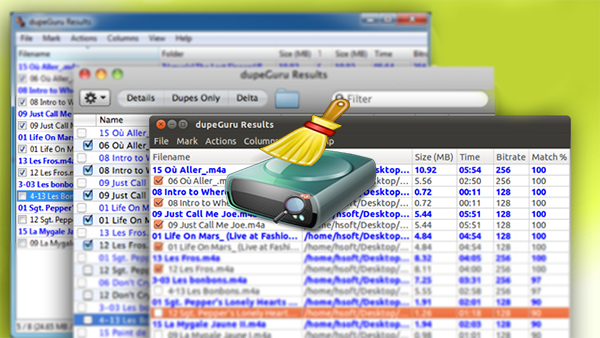
dupeGuru هو أداة قوية للبحث عن الملفات المكررة في الحاسوب، يتميز بسهولة الاستخدام بالاضافة لكونه متوفر لجميع الانظمة كالويندوز ، لينكس والماك .

بعد تثبيت البرنامج وفي واجهته الرئيسية تقوم بتحديد المكان الذي تريد البحث فيه عن الملفات المكررة  مثلا في حالة سأحدد ملف "التحميلات".

 ثم تنقر على زر "Scan".

طبعا بعد عمل scan ستأتيك مثل هذه النافذة بها جميع الملفات المكررة (اللون الأزرق) ومع الأصلية ، تنقر على Marquer لتحديد الكل .

 ثم في أعلى اليسار تنقر على زر "Action" وتختار ما الذير تريد عمله بتلك الملفات المكررة ، فبامكانك نقلها لمجلد أخر أو تقوم بحذفها بشكل نهائي.


تابع القراءة Résuméabuiyad

vendredi 4 avril 2014

حول حاسوبك إلى منصة لعمل ريمكسات احترافية مع هذا البرنامج العملاق

0 commentaires
هل تحب دمج بين الأصوات وبين الأغاني لتخرج تحفة صوتية تشاركها مع أصدقائك أو حتى لعرضه على العالم بواسطة الشبكات الاجتماعية ، اذن إذا كان جوابك بالإيجاب فيسعدني أن أقدم لك أحد البرامج العملاقة في هذا المجال .
حول حاسوبك إلى منصة لعمل ريمكسات احترافية مع هذا البرنامج العملاق

البرنامج الذي أتحدث عنه هو DJ Deck Pro الذي يعتبر من البرامج الراقية والعملاقة في مجال الدي جي وخلط الأصوات ودمج الأغاني وعمل الكثير من المؤثرات عليها .فالبرنامج يقوم بدمج وتسجيل وتقطيع ودبلجة الصوت دمج نغمة مع نغمة أو دمج أغنية مع أغنية وخلط الأصوات والمكسجة والكثير من أعمال الدي جي.
يمكنك أن تشاهد هذا الفديو لترى قدرات هذا البرنامج الهائلة وتتعرف على بعض من مميزاته 

ستلاحظ كذلك التشابه الكبير بين هذا البرنامج و أحد أجهزة الدي جي خاصة CDJ 100s.من ناحية الأدوات والامكانيات

كما أن البرنامج يدعم العديد من الصيغ ،وهو بلا شك برنامج رائع لعمل ميكسات رائعة ويمكنك أن تكون محترف أغاني الدي جي  فالبرنامج يحتوى كل الأدوات التى تحتاجها

 طريقة عمل البرنامج :

الخطوة 1 : بعد التثبيت، افتح البرنامج وقم بإضافة الأغاني أو الأناشيد التي تريد عبر زر "File Add" الموضح في الصورة 


الخطوة 2 : سحب وإسقاط الأغنية إلى المكان الموضح في الصورة 


الخطوة 3 : الآن قم بسحب الأغنية الثانية الى الجهة الأخرى .وانقر على زر"SYNC" لتتناسب الأغنيتين معاً .


الخطوة 4 : قم بتشغيل الأغنية وعمل ميكس خاص بك عن طريق تغيير مفاتيح الصوت.  

البرنامج له مزايا وعيوب كأي برنامج فبالاضافة الى الواجهة الاحترافية والبسيطة إلا أن اكبر عيوبه أنه لا يسمح لك بالتسجيل الصوت ولا يمكن تسجيل الصوت من خلال الميكروفون. لكن هذا الأمر يمكن تجوازه باستعامل برنامج ثالث يقوم بهذه المهمة

بهذا البرنامج تستطيع ان تبدع بل وتنافس في هذا المجال بل ويمكنك استعماله لربح بعض المال إذا احسنت استغلاله فبعض القنوات على يوتيوب ستجد أن ما تعرض في الأساس هو فقط التلاعب بالاصوات وخلق فيديوهات باستعمال هذه الطريقة ! فاذا كنت مبدعا فتأكد أن النجاح ينتظرك .

البرنامج مجاني ومتاح للتحميل من هنا 
تابع القراءة Résuméabuiyad

mardi 4 mars 2014

برنامج لترتيب جميع ملفاتك حسب نوعيتها بنقرة واحدة !

0 commentaires
مع مرور الوقت وخصوصا استمرارك في تحميل مقاطع الفيديو والصور أو مختلف الملفات من شبكة الأنترنيت ستلاحظ ان مساحة القرص الصلب عندك بدأت تقترب من مرحلة اللون الأحمر  .وهذا الأمر يا صديقي سيخلق فوضى الملفات الغير المرتبة في جهازك ، وهذا ما سيسبب لك صداع رأس وارتفاع ضغط ،خاصة إذا كنت تريد البحث أو تنظيم مختلف الملفات حسب نوعيتها .هذا الأمر اقوله عن تجربة شخصية اعيشها كل ما اعدت تسطيب الويندوز ، حيث أعمل على اقناع نفسي على اتباع نظام لترتيب الملفات من صور أو فيديو أو مختلف الملفات الأخرى .. لأنني اعرف مسبقا أن المشكلة ستكون عويصة بمرور الوقت . وهذا ما يحصل في النهاية للأسف .
هذا المشكل لا أعاني منه وحدي بل الآخرين كذلك . ولهذا قمت بالبحث عن كيفية ترتيب جميع الملفات عن طريق برنامج أو أداة معينة ، و كنتيجة لهذا البحث وجدت برنامج جميل وخفيف جدا اسمه file fisher..

file-fisherهو في الواقع برنامج مجاني تماما يمكن تشغيله على نظام ويندوز (32 بت و 64 بت) وهو أداة فعالة تسمح لك بنسخ ملفات حسب النوعية (صور ،فيديو ، مستندات ..الخ) من ملف إلى ملف آخر ، بالإضافة إلى خصائص اخرى .
بالنسبة لطريقة استعمال البرنامج فهي سهلة  جدا ولا تحتاج لأي شرح ، لكن لا بأس أن اوضح طريقة استعماله من باب الاستئناس.
من خلال واجهة البرنامج ستحدد المصدر الذي فيه تلك الملفات المختلفة ، ثم تحدد أيضا المكان الذي تريد أن يتم فيه نقل نوعية الملفات التي ستختارها من خلال واجهة البرنامج كما ستلاحظ في الصورة اسفله .


النتيجة ستحصل على ملف يحتوي جميع الفديوهات التي كانت توجد في ملفDownloads  ( في حالتي أنا)

لتحميل البرنامج من هنا 
ملاحظة: البرنامج لا يحتاج أي تنصيب فهو من نوع portable 
تابع القراءة Résuméabuiyad

mardi 28 janvier 2014

كيف تتحكم بـVLC من خلال متصفحك أو من هاتفك الذكي

0 commentaires
برغم كون VLCمن من أشهر البرامج في تشغيل ملفات الميديا . الا أن ما يميزه أكثر هو أن له مجموعة من الاستخدامات الاخرى كالتحويل بين الصيغ المختلفة ، و تحميل الفيديوهات من يوتيوب أو مشاهدتها مباشرة من هذا البرنامج ، العديد والعديد الأسرار يمكنكم أن تتعرفوا على بعضها في هذا الموضوع السابق . لكن اليوم الموضوع سيكون عن كيف تتحكم في هذا البرنامج من خلال متصفحك أو من هاتفك الذكي .

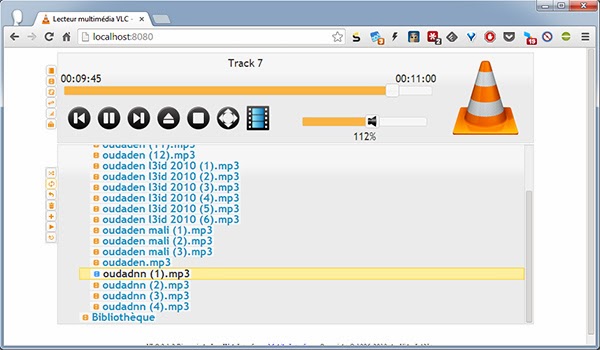
يتضمن VLC واجهة ويب،وهذه الواجهة تمكنك من الوصول إلى هذا البرنامج من خلال متصفح الويب على حاسوبك . وكذلك هذه الواجهة متوفرة للهواتف الذكية.

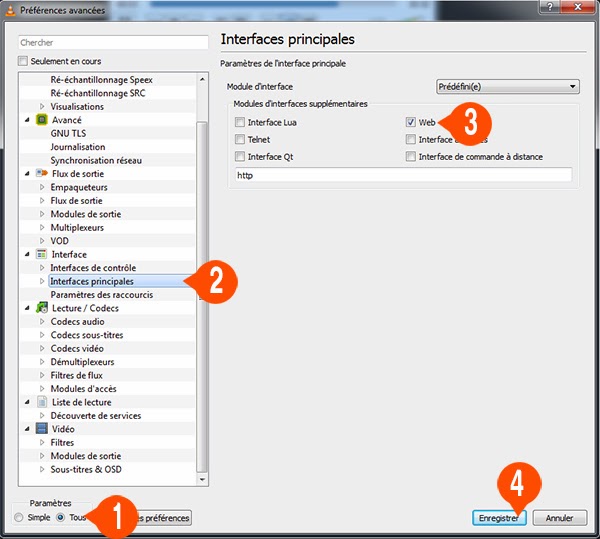
لذلك من أجل تفعيل هذه الوجهة انقر فوق قائمة "Tools" أو "Outils" (حسب لغة الواجهة عندك ) في VLC وحدد "Preferences" كما في الصورة اسفله.


من خلال النافذة التي ستطهر لك اختر "Tous" أو "All" (حسب لغة الواجهة ) لترى جميع اعدادات البرنامج ، ومن ثم اختر "Interfaces principales"، ثم "Web" ولا تنسى الحفظ.


بعد حفظ الإعدادات وإعادة تشغيل VLC.سيطلب منك الويندوز السماح للبرنامج من خلال جدار الحماية، انقر على "Allow access".

يمكنك أيضا تعيين كلمة السر لهذه الواجهة كما توضح الصورة .

بعد ذلك يمكنك الوصول إلى وجهة البرنامج من خلال متصفحك عبر هذا الرابط : http://localhost:8080/

في ما يخص طريق الوصول لهذه الوجهة عبر هاتف ذكي سأخصص لها موضوع خاص في قادم الأيام ، طبعا إذا كان هناك من يهتم .

الكاتب : جامع بلڭنا 
تابع القراءة Résuméabuiyad

جميع الحقوق محفوظة TH3 Professional security ©2010-2013 | جميع المواد الواردة في هذا الموقع حقوقها محفوظة لدى ناشريها ، نقل بدون تصريح ممنوع . Privacy-Policy| اتفاقية الاستخدام|تصميم : ألوان بلوجر