adf

vendredi 12 septembre 2014

كيف تتمكن من إستغلال إمكانيات متصفحك في نسخ أي نص أو حفظ صورة في المواقع التي تمنع ذلك

0 commentaires
السلام عليكم و الرحمة الله و تعالى و بركاته . موضوعنا اليوم كيف تتمكن من إستغلال إمكانيات متصفحك مثل متصفح جوجل كروم وحتى متصفح فايرفوكس عبر أداة المطور المدمجة في هذه المتصفحات .
كيف تتمكن من إستغلال إمكانيات متصفحك في نسخ أي نص أو حفظ صورة في المواقع التي تمنع ذلك

فمثلا توجد خاصية  Inspecter l'elements في متصفح جوجل كروم هي خاصية تساعد مبرمجي المواقع على الانترنت في القيام بعملية البرمجة و تجربة فاعلية الموقع ..الخ لكن موضوعنا اليوم هو كيف سيقوم أي شخص عادي باستغلال هذه الخاصية للوصول لغايات تكون ممنوعة عن مستخدم الموقع مثل خاصية حفظ الصور من الموقع الشهيرinstagram في هذا الموضوع ستتعلمون اشياء بسيطة لكن ستفيدكم كثيرا و من بينها الاشياء التي ذكرنا سابقا.

البداية مع موقع Instagram

كما ترون لا يمكنني ان أحفظ الصورة في جهازي من الموقع لا يوجد خيار يسمح لي بذلك في لائحة الخيارات  لذلك ما سنقوم به هو الضغط على خيارInspecter l'elements هكذا :

و بعدها ستظهر لنا نافدة صغيرة متصلة بالمتصفح جووجل كروم و سنقوم باختيار ايقونة المكبرة والتي تعني البحث اي تفيدك في البحث عن الكود الخاص باي عنصر تقوم بالضغط عليه في الموقع الذي تتواجد فيه حاليا

بعد الضغط مرة واحدة على الأيقونة سنقوم بتحريك الفأرة فوق الموقع و سيظهر لنا كيف يمكننا ان نرى أن الموقع بدأ ينقسم الى عدة اجزاء من خلال الألوان بعدها سنقوم بالضغط على الصورة بالفأرة و غالبا ستأخذ الازرق عندما تضعون الفأرة فوقها وسيظهر لنا في النافدة في الاسفل كود الصفحة بلغة CSS و HTML

بعدها مباشرة سنذهب إلى ما يهمنا و هو رابط الصورة الذي سوف نقوم بالضغط عليه و يفتح لنا في نافذة جديدة و نتمكن من حفظ الصورة في حاسوبنا بعدها :)

 عندما وضعنا الفأرة فوق الرابط تظهر لنا الصورة صغيرة اسفل الرابط مع القياسات الاصلية للصورة بالبيكسل سنقوم بالضغط على الرابط بيمين الفأرة لكي تظهر لنا قائمة الخيارات و نقوم باختيار فتح الصورة في نافدة جديدة

و النتيجة بعد ذلك سيتم فتح الصورة في نافدة جديدة و تتمكن من حفظها في حاسوبك بكل سهولة

بنفس الخطوات يمكن نسخ اي شيء في اي موقع يستعمل كود جافا لمنع النسخ .

هنا نأتي الى ختام .. أرجوا ان ينال الموضوع إعجابكم


الموضوع من طرف : Mohammed Mazil

تابع القراءة Résuméabuiyad

vendredi 5 septembre 2014

كيف تهدد الروابط القصيرة أمن حاسوبك وكيفية الحماية منها.

0 commentaires

كيف تهدد الروابط القصيرة أمن حاسوبك وكيفية الحماية منها.

أولا ما هي الروابط القصيرة : الروابط قصيرة (Short-Link) كما تعلمون تلعب دورا هاما جدا في شبكة الإنترنت، وخصوصا في الشبكات الاجتماعية. إذا كان لديك رابط طويل وتريد تحويله إلى رابط قصير فالحل هو : Short-Link

كيفية تقصير الروابط :
انه سهل جدا, هناك العديد من المواقع التي تقدم هذه الخدمة كموقع : bit.ly ، goo.gl وغيرها.

 ما هي مخاطر الـ short-Link :

 لنفرض انه عندك رابط من هذا الشكل www.verryloooooooonglink.urlعن طريق عملية تقصير الروابط اصبح هكذا www.short.url,اذا فالرابط الذي يراه المستخدم هو الرابط القصير , في هذه الحالة الرابط الأصلي كما يمكن ان يكون عبارة عن صورة او فيديو او موقع ... يمكن ان يكون موقع خبيث او « server trojan » فبمجرد ان تضغط على الرابط القصير يمكن ان تحمل فيروس وهذا الفيروس سيشتغل اتوماتيكيا في حاسوبك مما يهدد أمنه.

كيفية تجنب خطر الروابط القصير:
العملية ببساطة هي معرفة الرابط الأصلي, اذا سأقدم لكم طريقتين لكيفية فعل ذلك:

 الطريقة الأولى: استخدام موقع يريك الرابط الأصلي ,و من هذه المواقع : Unshorten.it

الطريقة الثانية: وهي استخدام إضافات في جوجل كروم و فايروفوكس( انظر الصورة).

كما تلاحظ في الصورة تجد « unshorten this link… » وبعد الضغط ستتنتقل الى صفحة تجد فيها الرابط الأصلي:


لتحميل الإضافة  لجوجل كروم  | فايرفوكس 

الموضوع من طرف : bouthina saib
تابع القراءة Résuméabuiyad

jeudi 24 juillet 2014

طريقة رائعة لعرض اكثر من موقع في نافدة واحدة

0 commentaires
كلنا نحب فعل جميع الأشياء دفعة واحدة و هذا ينطبق على حياتنا الإلكترونية , فقد تجد بعض المشاكل إن كنت من معشر المهووسين و تتصفح العديد من المواقع في نفس الوقت لاكتشاف معلومات جديدة و غيرها من الأغراض الهوسية، فلا بد أنك ستجد صعوبة في الإنتقال من تبويب لآخر خاصة إن كان لأغراض مثل إجابة صديق على الفيسبوك أو مشاهدة مقطع فيديو و غيرها من الأمور الروتينية التي حقا تتعب عند تعدد النوافد على المتصفح . لذلك في هذه التدوينة ستستمتع معي بطريقة جديدة للتصفح و هي ترك الأمور الروتينية في نوافد منبثقة صغير و البقاء مركزا على كل الأمور في نفس الوقت.
geek

نبدأ بالنتيجة وهي تقريبا مثل التي تظهر في الصورة , فإن وجدت الأمر ممتعا للتجريب، كل ما عليك تحميل إضافة Picture in Picture Viewer من متجر غوغل كروم.
إضافة Picture in Picture Viewer
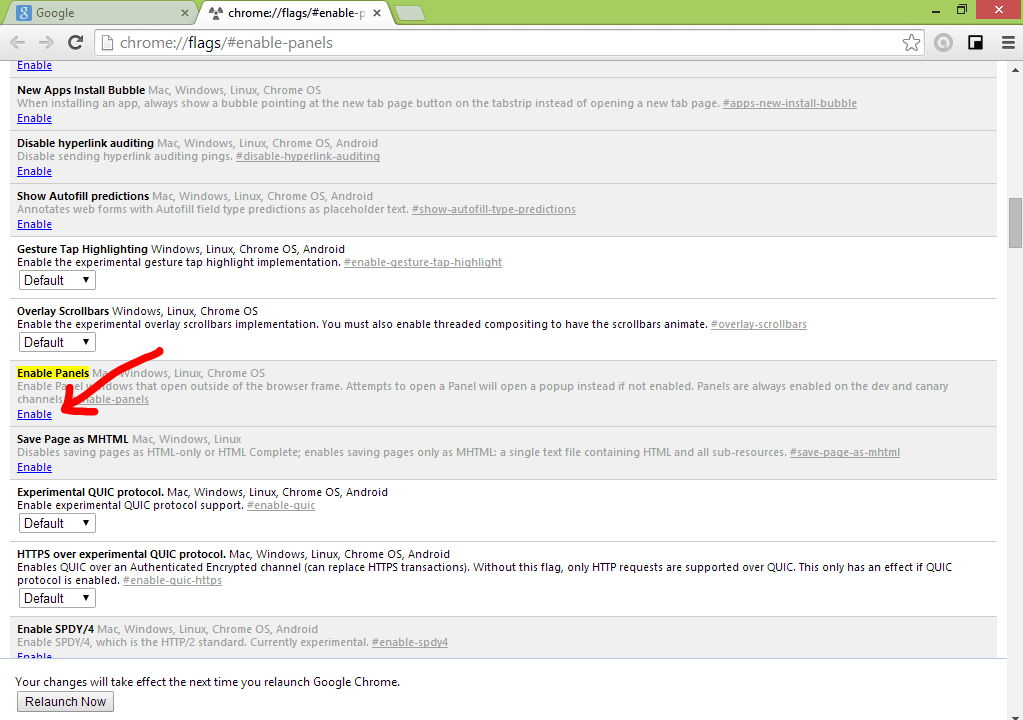
بعد التثبيت ستدخل هدا الرابط : chrome://flags/#enable-panels
تضغط على Enable لتشغيل الخاصية بعدها أعد تشغيل المتصفح
 إضافة Picture in Picture Viewer

ثم تقوم بزيارة الصفحة المراد تقليصها مثلا فيسبوك ثم تضغط على زر الإضافة لتظهر عندك الصفحة في نافدة صغيرة يمكنك تقليصها كما يظهر في الصورة .
إضافة Picture in Picture Viewer
ويمكنك أيضا تصفح هذه النوافد حتى على سطح المكتب إن كنت تعمل عليه طبعا.

يا ترى كم من مهووس أعجبته الإضافة؟
تحميل إضافة Picture in Picture Viewer
تابع القراءة Résuméabuiyad

تعرف على المفضلة الذكية Raindrop التي ستجعلك تدير كل روابطك بطريقة بصرية مذهلة.

0 commentaires
لا احد من مستعملي الانترنت ينكر فضل المفضلة (Bookmark) وأهميتها له خصوصا نحن معشر المدونين .فهي تساعد على ادارة وحفظ الكثير من الروابط والمعلومات اليومية على الإنترنت التي تفيد المستخدم العادي - أذكر أن من الأسباب التي  جعلتني شخصيا احب وأعشق جوجل كروم منذ إصداره الأول هي ميزة تزامن المفضلة والاحتفاظ بها على شبكة الانترنت ، فإذا ما قمت بفرمتة الجهاز أو فقط الغاء تثبيت المتصفح فإن المفضلة الخاصة بك ستكون في أمان ويمكن استرجاعها فقط في لحظات - .. لحسن الحظ هناك العديد من الأدوات الاخرى التي تساعدنا في هذا النظام، لكن اليوم سوف أعرض عليكم واحدة من أفضل وأجمل تطبيق ويب لتنظيم وادراة الروابط المفضلة عندك .
تعرف على المفضلة الذكية Raindrop التي ستجعلك تدير كل روابطك بطريقة بصرية مذهلة.

 Raindrop.io هو أداة على الانترنت التي تجعل عملك أكثر ذكاء وأكثر متعة. بل هي وسيلة ممتعة لحفظ وادارة كافة الروابط التي تصادفها على شبكة الإنترنت بشكل متزامن في السحابة.وهذا طبعا يلغي الحاجة لإجراء نسخ احتياطي لجميع المواقع المفضلة لديك لأنك بفضل هذه الأداة يمكن الوصول إليها من أي مكان. لهذا كل ما عليك فعله هو الذهاب الى الموقع والتسجيل فيه !(الرابط أسفل المقالة )

طبعا هذه الأداة مجانية ويمكن فتح حساب فيها أو التسجيل باستخدام حسابك على مواقع الشبكات الاجتماعية مثل تويتر والفيسبوك وجوجل +. بعد ذلك ، يمكنك تحميل إضافة للمتصفح(الرابط أسفل المقالة )من اختيارك. يمكنك الحصول عليها للكروم، فايرفوكس، وسفاري وأوبرا. هناك أيضا تطبيق متاح لـ IOSعلى المتجر آبل.

بطريقة بديهية جدا يمكنك تخزين مواد مختلفة لقراءة في وقت لاحق ومزامنتها في كل من الإصدار الويب والموبايل. بعض الأشياء التي أحببتها في Raindrop.io :

- ليس فقط لحفظ المواقع المفضلة، ولكن أيضا اعتمادا على نوع الصفحة. سواء كان ذلك على شكل مقال، الفيديو، الصور أو العروض التقديمية.
- أهم ميزة وهي إدارة وتصفح جميع الروابط المحفوطة بشكل بصري جد بسيط وجميل ، ويضم صورة الرابط أو المقال وعنوانه ، ويمكن أيضا فرز كل هذه الروابط حسب المجلد (الذي اخترته أنت مسبقا) وستكون هذه المجموعات تحت عنوان الخاص بك.
- يمكن أن تكون وتنشىء مجموعات خاصة أو عامة، والتي يمكن للمستخدمين الآخرين الاشتراك فيها .
فمثلا عندما تكون مصمم أو مبرمج يمكن انشاء مجموعة خاصة مع أصدقائك لتشارك معا جميع الروابط والمقالات التي تندرج تحت اهتماماتكم.
- يمكنك استعمال الوسوم لتجميع مجموعة من الروابط،مما يسهل كثيرا من توطين المحتوى.
- يمكنك نشر المجموعات العامة والخاصة بك في أي تطبيق أو موقع باستخدام API.


    تم إنشاء Raindrop.io من مبرمج روسي وطبعا هو مشروع مفتوح المصدر وهو مازال في بداياته الأولى ، غير ذلك يمكنك المساهمة ومواكبة المشروع بالانضمام الى مجتمعاتهم في تويتر و الفيسبوك .


    تابع القراءة Résuméabuiyad

    vendredi 18 juillet 2014

    كيف تقوم بتنظيف ذاكرة المتصفح المؤقتة تلقائيا قبل تحميل الصفحة في متصفح غوغل كروم

    0 commentaires
    من أهم مميزات المتصفحات ما يعرف بال cache أو ذاكرة التخزين المؤقتة ، على سبيل المثال إذا قمت بدخول مدونة المحترف سيقوم متصفحك بتخزين بعض البيانات كالصور وCSS و غيرها ، و ذلك من أجل تسريع عرض نفس الصفحة عند دخولك لها مرة أخرى فعرض الملفات المخزنة أسرع من استيرادها من الخادم server .
    لكن هذه الطريقة تطرح بعض المشاكل أهمها زيادة المساحة المستعملة في القرص الصلب إن كنت تتصفح الأنترنت بكثرة و ثانيا إذا كانت تحديثات مباشرة تقع على تلك الصفحة ففي غالب الأحيان لن تراها.
    كيف تقوم بتنظيف ذاكرة المتصفح المؤقتة تلقائيا قبل تحميل الصفحة في متصفح غوغل كروم

    لذلك أقترح عليك في هذه التدوينة إضافة  Cache Killer لمتصفح غوغل كروم لحل المشكلة .
    بعد تثبيتك للإضافة من المتجر أعد تشغيل المتصفح ، ستقوم بالسماح بعمل الإضافة و عند دخول لأي موقع قبل تحميل الصفحة ستتكفل الإضافة بتنظيف ذاكرة التخزين المؤقتة و بذلك سيقوم بتحميل الصفحة من الخادم الأصلي و ليس من ملفات ال cache .

    ما يثير الإعجاب في الإضافة أنها في منتهى السهولة و البساطة و تقوم بعملها على أفضل حال، فعندما تكون باللون الأخضر فإن هذا يعني أنه تشتغل و إذا أردت تعطيلها تقوم بالضغط على أيقونتها مرة واحدة.
    تحميل إضافة  Cache Killer
    تابع القراءة Résuméabuiyad

    jeudi 17 juillet 2014

    لماذا لايجب عليك إستخدام جوجل كروم عندما تعمل ببطارية الحاسوب المحمول

    0 commentaires
    إذا كنت من مستخدمي ويندوز و تعمل على حاسوب محمول و لديك بطارية ستنتهي في وقت قريب و تتصفح الأنترنت من خلال غوغل كروم فأعد التفكير في ذلك.
    لماذا لايجب عليك إستخدام جوجل كروم عندما تعمل ببطارية الحاسوب المحمول
    Google chroome المتصفح الأكثر استخداما في العالم لا يزال يحتوي على بعض العيوب و من أهم هذه العيوب استهلاكه الكبير للبطارية مقارنة مع متصفح Firefox أو Internet explorer .
    google chrome
    هذا المشكل ينتج عن ما يسمى (system clock tick rate) في نظام ويندوز، ففي المتصفحات الأخرى يكون معدل الtick لا يتجاوز15.625ms لكن غوغل كروم بمجرد تشغيله يكون هذا المعدل 1.000ms و يعرف أيضا بمعدل الخمول (ترجمة المصطلحات العلمية اجتهادي الشخصي لذلك أعتذر إن وقع أي خطأ) فخلال عملك على الويندوز يتم تشغيل كل المهام على فترات زمنية صغيرة جدا و ذلك من أجل توفير الطاقة و يتم ذلك بنوم المعالج "processor" فترات متفاوتة "فترات الخمول" حسب معدلات التجزئة التي سبق ذكرها أي أن فترة نوم المعالج عند استخدام غوغل كروم مقلصة إلى 1.000ms بينما في المتصفحات الأخرى تزيد إلى 15.625ms و هذا يعني أنه في حالة اشتغال غوغل كروم يستيقظ المعالج 1000 مرة في الثانية الواحدة لكن في المتصفحات الأخرى يستيقظ فقط 64 مرة في الثانية.
    فلا بد أنك لاحظت الإختلاف الكبير بين استعمال غوغل كروم و استعمال المتصفحات الأخرى و هذا ما يفسر بشكل نسبي سرعة غوغل كروم الفائقة في معالجة البيانات، لكنه يفسر أيضا تشنج الكمبيوتر بعض الأحيان أثناء استعمالك له في حين أن متصفح فايرفوكس أفضل منه في هذا الجانب .
     
    وتقول مايكروسوفت نفسها أن معدلات تجزئة  1.000ms قد تزيد من استهلاك الطاقة بنسبة 25% ، وهذا يعني ان غوغل كروم يزيد  استهلاك الطاقة بنسبة 25% .
    و يبقى المشكل يخص نظام الويندوز فقط لأن معدلات التجزئة في كلا من الماك و لينكس تختلف عن التي يعمل بها الويندوز .
    لذلك إن كنت تريد توفير عمر أطول لبطاريتك أثناء العمل فأنصحك بمتصفح فايرفوكس أو أنترنت إكسبلورر .
    تابع القراءة Résuméabuiyad

    جميع الحقوق محفوظة TH3 Professional security ©2010-2013 | جميع المواد الواردة في هذا الموقع حقوقها محفوظة لدى ناشريها ، نقل بدون تصريح ممنوع . Privacy-Policy| اتفاقية الاستخدام|تصميم : ألوان بلوجر